轻松上手:VSCode搜索功能全解析
在日常开发过程中,高效查找代码内容是提升工作效率的关键。Visual Studio Code(简称VSCode)作为广受开发者喜爱的代码编辑器,其强大的搜索功能为文件与代码的定位提供了极大便利。许多用户在使用时不清楚如何精准设置搜索条件,本文将为你一步步拆解操作流程,助你快速掌握核心技巧。
启动搜索:从界面入口开始
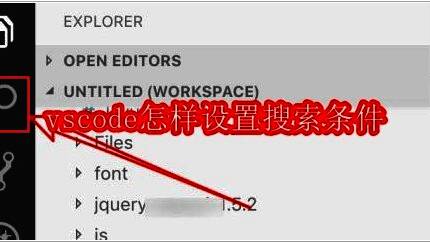
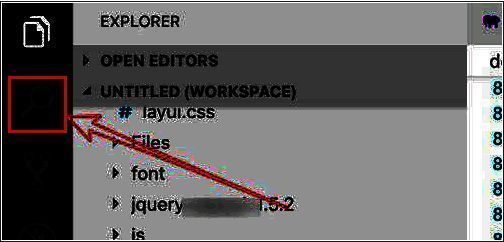
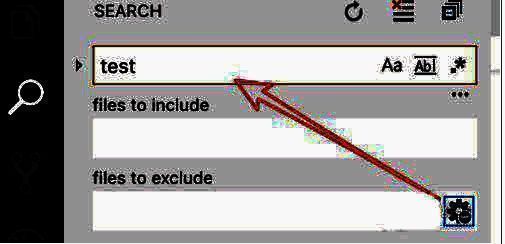
打开VSCode后,点击左侧活动栏中的“查找”图标(放大镜形状),即可打开全局搜索面板。该面板位于界面左侧下方,是进行多文件搜索的核心操作区域。
输入关键词并触发搜索
在搜索框中输入你想要查找的关键词,例如某个函数名、变量或字符串内容。输入完成后按下回车键,VSCode会立即扫描当前项目中的所有匹配项,并在搜索结果面板中列出文件路径和具体行内容。
限定查找范围:按目录精准筛选
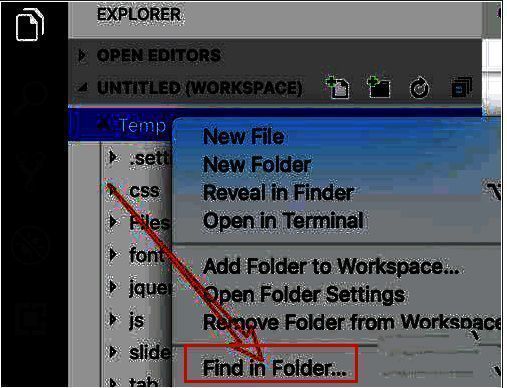
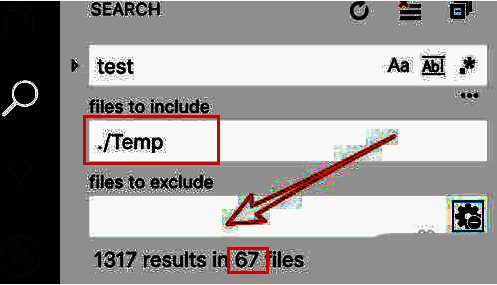
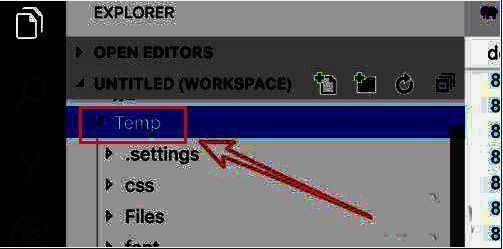
为了提高搜索效率,避免结果过多干扰,可以将搜索范围限定在特定文件夹内。在资源管理器中右键点击目标目录,选择“在文件夹中查找”(Find in Folder)选项,系统会自动将该路径填入搜索框的“指定文件和文件夹”区域。
查看优化后的搜索结果
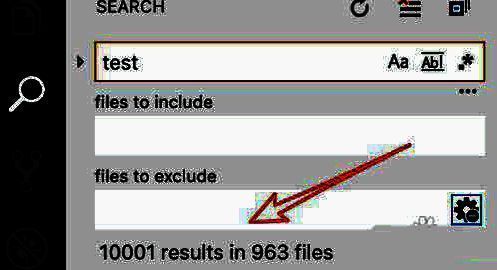
设置好目录限制后,再次执行搜索,结果将仅显示该文件夹内的匹配项,大幅减少无关内容干扰。这一功能特别适用于大型项目中对模块化代码的快速定位。