轻松掌握Vscode文件对比功能
在日常开发过程中,代码或配置文件的细微差异常常影响项目运行,因此文件对比功能显得尤为重要。对于使用
选中目标文件开启对比流程
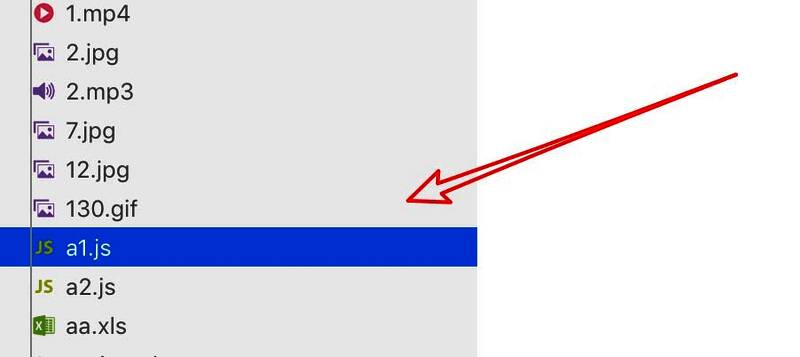
首先,打开VSCode编辑器,在资源管理器中找到需要进行对比的两个文件。点击选中第一个文件,确保其处于高亮状态,为下一步操作做好准备。
按住Ctrl键选择第二个文件
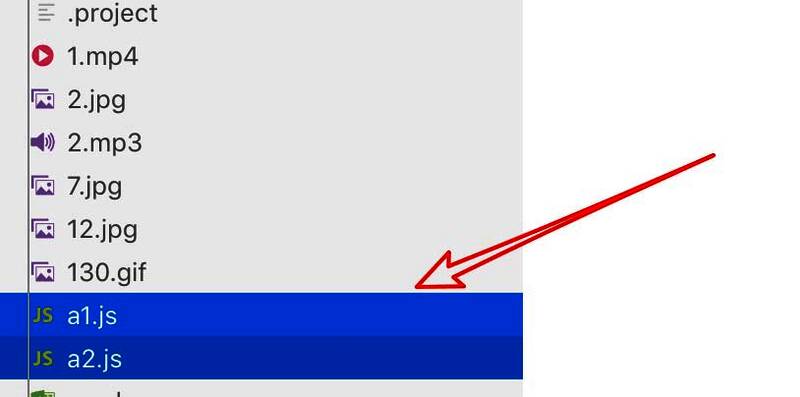
接着,按住键盘上的Ctrl键(macOS用户可使用Command键),再点击另一个需要对比的文件。此时两个文件将同时被选中,系统进入多选模式,为触发对比命令打下基础。
右键启动Compare Selected功能
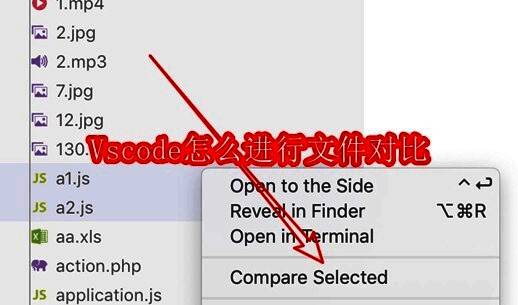
在两个文件均被选中的状态下,鼠标右键点击任意一个选中的文件,在弹出的上下文菜单中选择“Compare Selected”选项。该功能是VSCode内置的核心比较工具,能够自动分析两份文件的差异。
查看高亮显示的差异区域
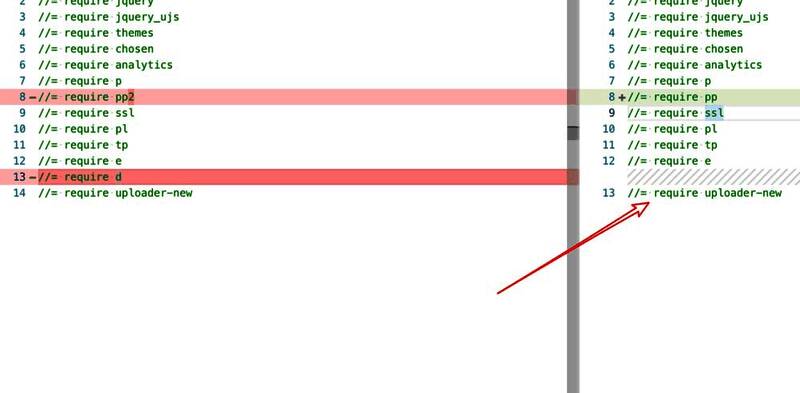
执行对比命令后,VSCode会在新标签页中打开并排视图,左右分别展示两个文件的内容。系统会自动用红色高亮标记出删除或修改的部分,绿色则标识新增内容,让用户一目了然地识别出所有不同之处。