软件功能设置详解
对于经常使用Mac版Visual Studio Code进行代码编辑的用户来说,列选择(Column Selection)是一项非常实用的功能。通过鼠标拖动或键盘组合键,可以实现对文本的竖向块状选择,极大提升多行编辑效率。然而在某些情况下,比如误触或者不需要该功能时,用户可能希望将其关闭。本文将为大家详细介绍关闭步骤,帮助大家快速完成设置调整。
启动VSCode并进入设置界面
首先确保你已经打开Visual Studio Code编辑器软件,进入主界面后准备开始设置流程。

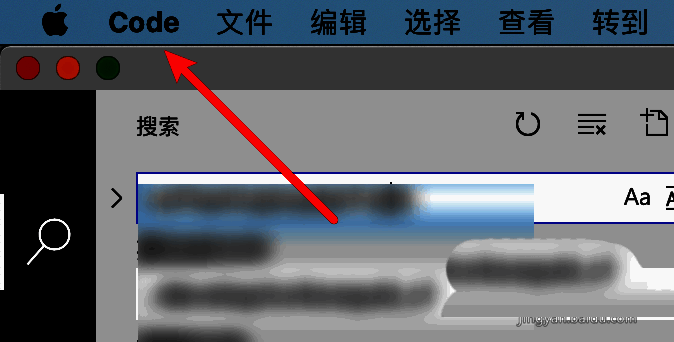
点击顶部菜单栏中的Code选项
在屏幕顶部的菜单栏中找到“Code”选项,并用鼠标单击展开下拉菜单。这个菜单集合了多个与软件配置相关的入口。
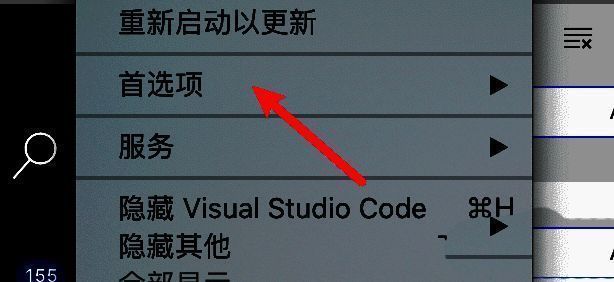
选择首选项进入个性化设置
在Code下拉菜单中,点击“首选项”选项,这将引导你进入更具体的设置页面。
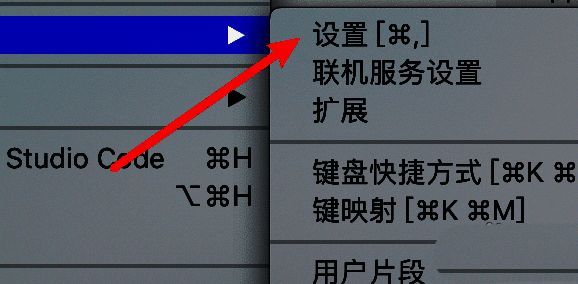
点击设置进入核心参数调整
在首选项菜单中,选择“设置”选项,进入VSCode的核心配置界面。这里可以调整各类编辑行为和界面显示参数。
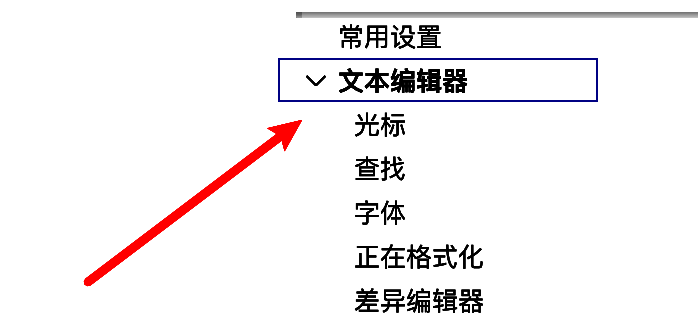
定位到文本编辑器设置模块
在设置界面中,找到“文本编辑器”相关设置板块。这一部分集中管理所有与代码输入、光标操作有关的配置。
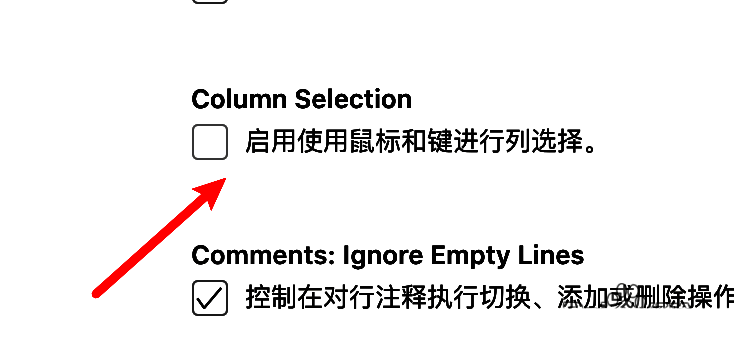
取消勾选Column Selection列选择功能
在文本编辑器设置中,找到“Column Selection”选项,并取消其前面的勾选框。完成此操作后,鼠标拖动和键盘列选功能将立即被禁用。