为什么选择福昕阅读器处理PDF文本
在日常办公与学习中,PDF文件因其格式稳定、跨平台兼容性强而被广泛使用。然而,许多用户在使用过程中常遇到无法直接复制文字的困扰。福昕阅读器作为国内领先的PDF编辑与阅读工具,不仅界面简洁、运行流畅,还提供了强大的文本选取与复制功能,帮助用户高效提取所需内容。本文将详细介绍如何利用福昕阅读器快速复制PDF中的文字,即便是新手也能轻松上手。
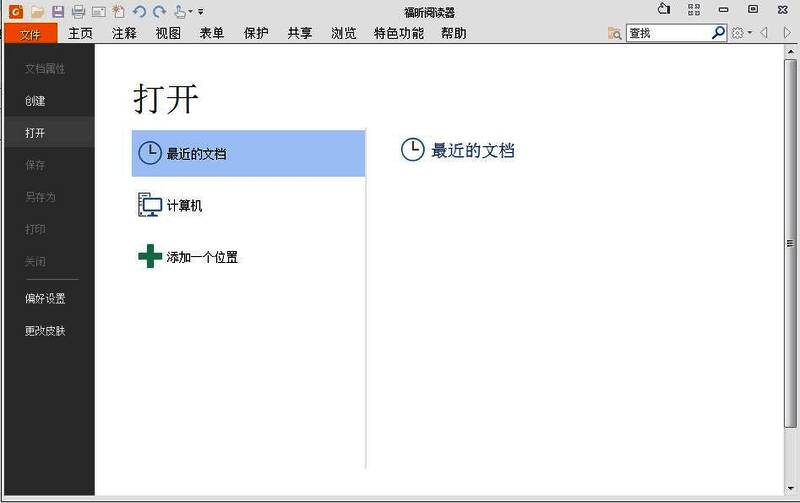
打开福昕阅读器并加载目标文件
首先启动福昕阅读器应用程序。进入主界面后,点击左上角的“文件”菜单,选择“打开”选项。在弹出的文件浏览器中,定位到你想要操作的PDF文档,选中后点击“打开”,即可将文件加载至阅读器中。
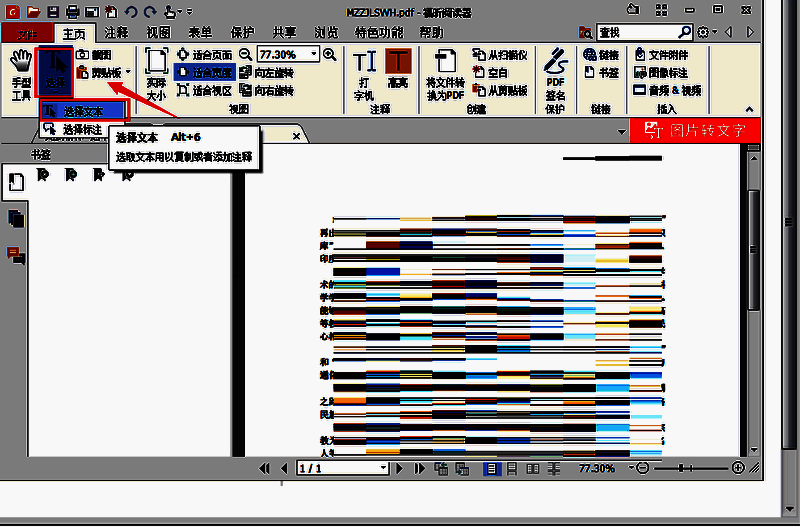
切换至文本选择模式
成功加载PDF文件后,顶部菜单栏会自动切换为“主页”选项卡。在此界面中,找到工具组里的“选择”功能按钮,点击展开后会出现两个子选项:“选择文本”和“选择标注”。为了复制文字内容,请选择“选择文本”模式。
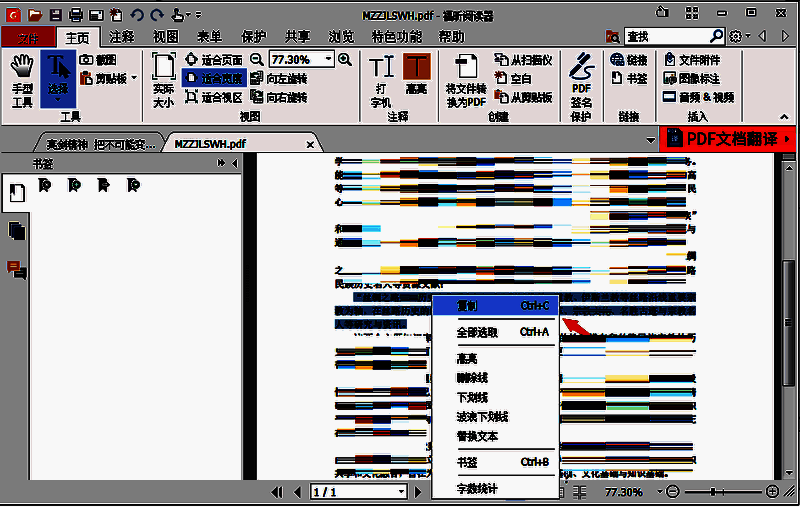
选取并复制所需文字内容
启用“选择文本”模式后,将鼠标移至PDF文档的正文区域,按住鼠标左键拖动以选中需要复制的文字段落。被选中的文字会高亮显示,确认无误后右键点击选区,在弹出的快捷菜单中选择“复制”命令,即可将内容保存至系统剪贴板。
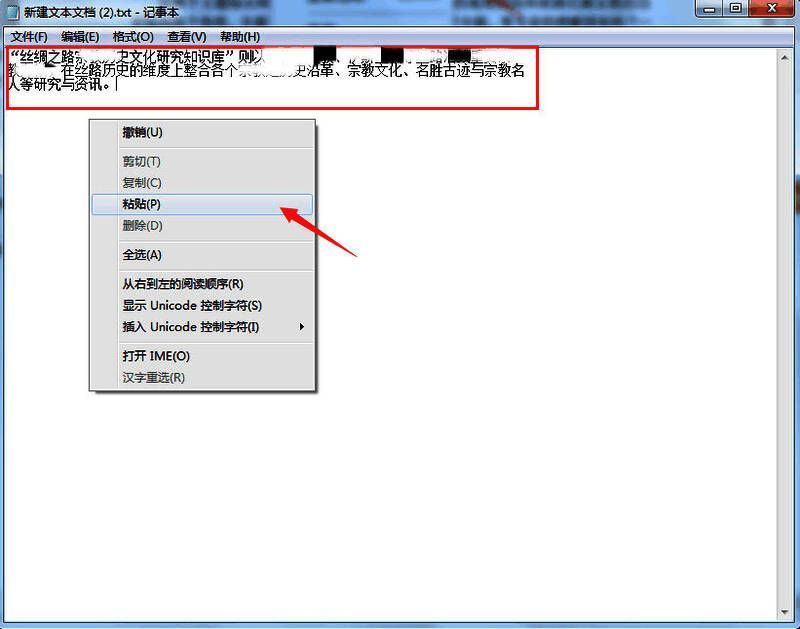
粘贴文本到目标应用程序
复制完成后,打开任意支持文本输入的应用程序,如记事本、Word文档或浏览器搜索框等。右键点击输入区域,选择“粘贴”,刚才复制的PDF文字便会准确无误地出现在目标位置,完成整个提取流程。