轻松掌握PDF水印添加技巧
在日常办公或文档处理中,为PDF文件添加水印是保护版权、标识状态或提升专业性的常用操作。福昕阅读器作为一款功能强大且用户友好的PDF工具,提供了多种方式帮助用户快速完成水印添加。无论是简单的图章标注,还是自定义文字水印,都能轻松实现,满足不同场景需求。
方法一:使用图章功能快速添加预设水印
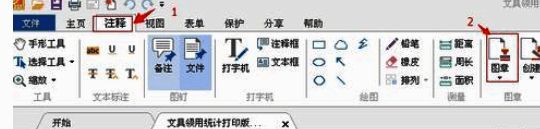
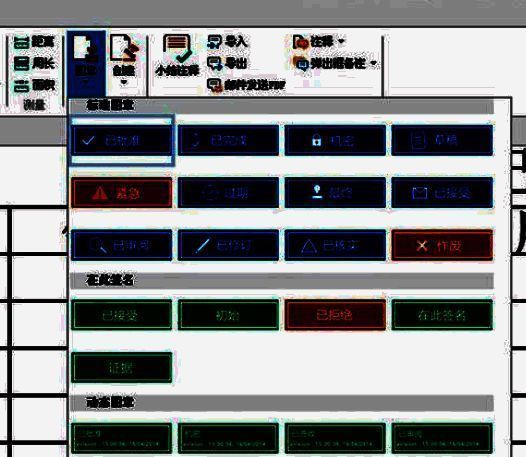
安装并打开福昕阅读器后,进入需要添加水印的PDF文档页面。点击顶部菜单栏的“注释”选项,选择其中的“图章”功能,即可展开丰富的图章样式库。这些图章涵盖了“机密”“草稿”“已审核”等多种常见标识,用户可根据实际需要进行选择。
选中合适的图章后,直接点击文档中想要放置的位置即可完成添加。若后续需要修改或删除,只需选中该图章,右键选择“删除”即可轻松移除。此方法适用于需要快速标注文档状态的用户。

方法二:通过打印设置添加可自定义文字水印
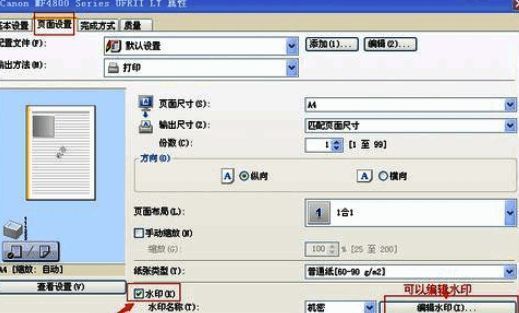
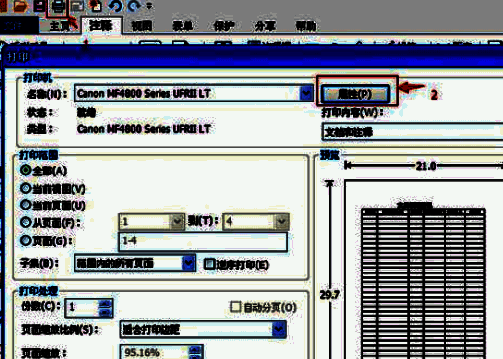
如果预设图章无法满足个性化需求,用户还可以通过“打印”功能实现自定义文字水印的添加。点击工具栏上的“打印”按钮,打开打印对话框后,进一步点击“属性”进入打印设置界面。
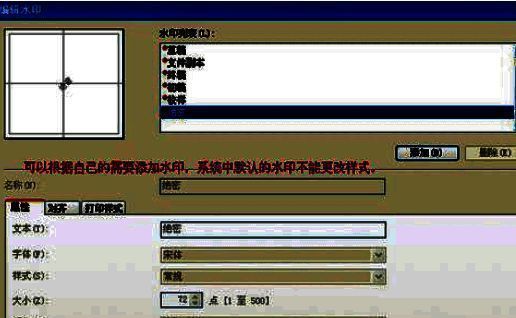
在打印属性中,找到“水印”相关选项,可以看到系统自带的默认水印(如“草稿”),但这些默认水印样式不可编辑。用户可选择“添加新水印”,输入自己需要的文字内容,例如“内部资料”“仅供查阅”等,并可调整字体、大小、透明度和位置,实现高度个性化设置。