轻松上手PDF拆分功能
在日常办公或学习中,PDF文档的处理是常见需求,而福昕阅读器作为一款功能强大且用户友好的PDF工具,提供了便捷的文档拆分功能,帮助用户根据实际需要将一个大文件分割为多个小文件。无论是提取特定页面还是按章节分离内容,这一功能都能大幅提升工作效率。
打开目标PDF文件
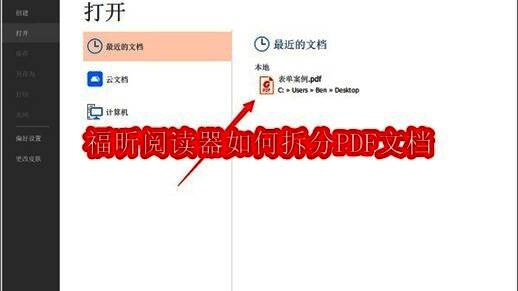
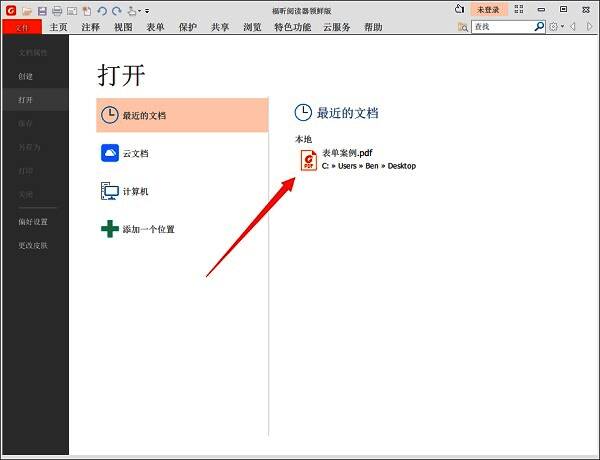
首先,启动福昕阅读器并加载需要拆分的PDF文档。通过“文件”菜单中的“打开”选项,或直接将PDF文件拖拽至软件界面,即可快速加载文档内容,为后续操作做好准备。
调用拆分文档功能
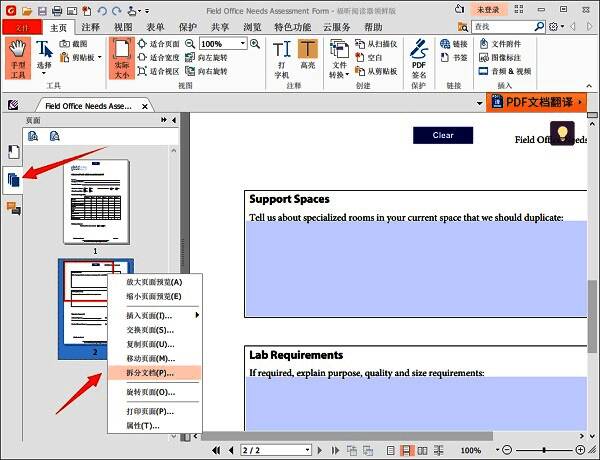
进入文档后,点击左侧的页面缩略图面板,选择希望作为拆分起点的页面,右键点击该页面,在弹出的菜单中选择“拆分文档”选项,系统将自动跳转至文档拆分设置窗口。
设置拆分参数
在拆分设置界面中,用户可根据需求选择按页数、文件大小或自定义范围进行分割。例如,可设定每部分包含10页,或仅提取第5至第15页的内容。同时,支持预览拆分后的文件数量和命名方式,确保操作精准无误。
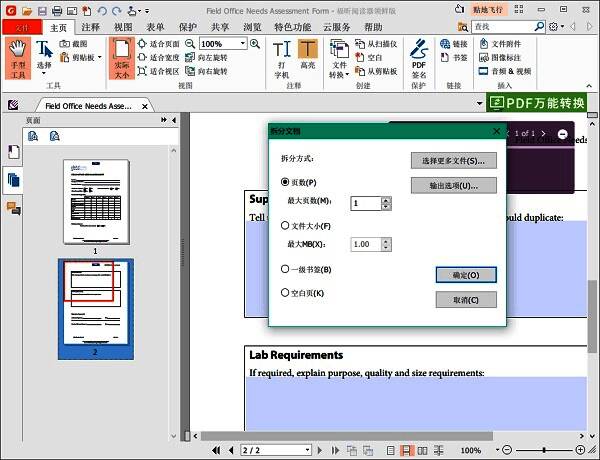
配置输出路径与执行拆分
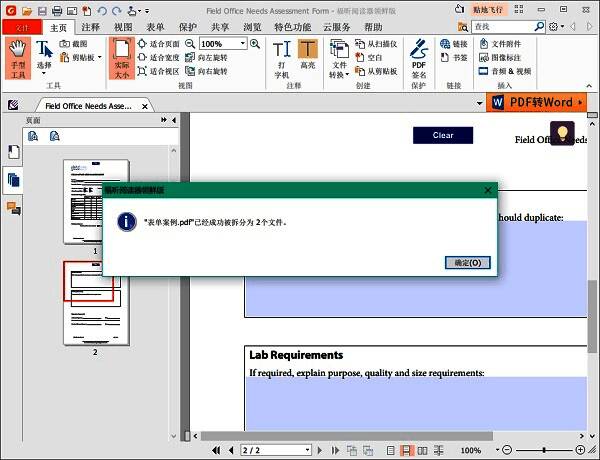
接下来,在输出选项中指定拆分后文件的保存位置,并选择是否保留原始文档结构或添加页码标识。确认所有设置无误后,点击“确定”按钮,福昕阅读器将立即开始处理,并在完成后自动提示操作成功。
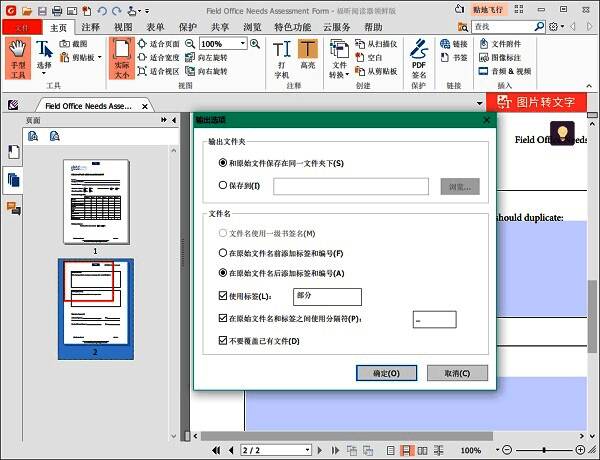
完成拆分并查看结果
拆分任务完成后,系统会生成多个独立的PDF文件,用户可直接在指定文件夹中查看和管理这些新文档。整个过程操作简洁、响应迅速,即使是新手也能轻松掌握,极大提升了PDF文件的灵活性与实用性。