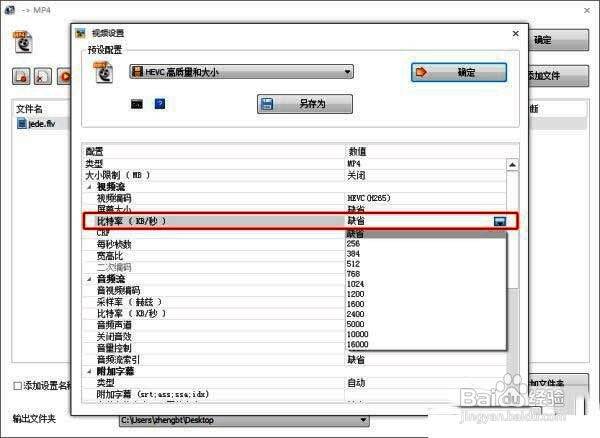
轻松掌握格式工厂核心功能
在日常处理视频或音频文件时,许多用户都会用到功能强大且免费的多媒体转换工具——格式工厂。其中,如何精准设置输出文件的码率和分辨率,是影响转换后画质与文件大小的关键环节。不少新手用户对此操作还不熟悉,本文将为你一步步详解设置方法,助你轻松实现高质量视频转换。
选择目标格式并添加文件
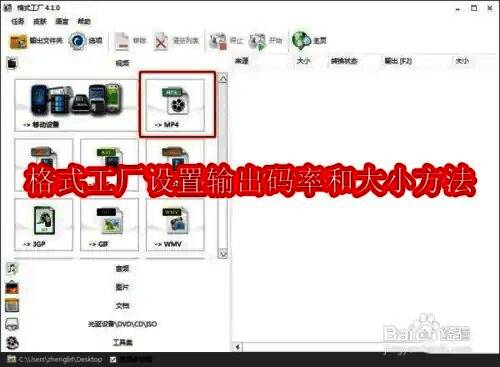
首先打开格式工厂软件,根据你的需求选择想要转换成的格式类型,这里以MP4为例进行说明。点击主界面上的“视频”分类下的“MP4”选项,进入转换设置页面。随后点击“添加文件”按钮,从本地设备中选取需要转换的视频文件。
查看原始文件参数信息
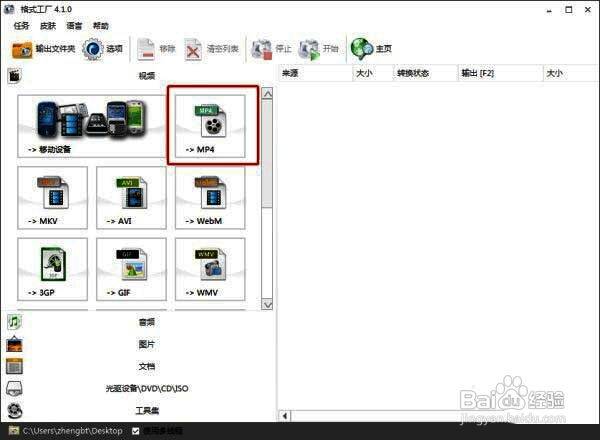
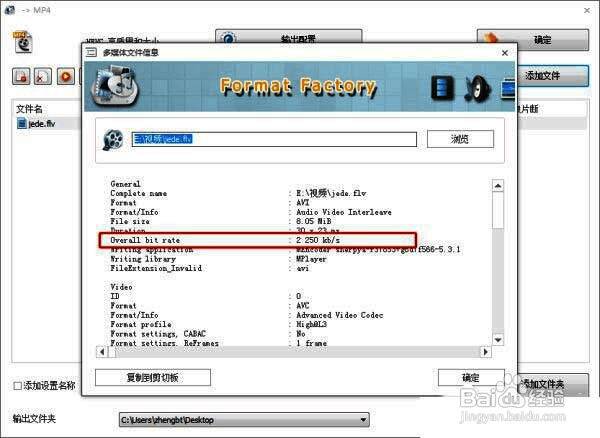
为了合理设置输出参数,建议先了解原始视频的基本信息。点击界面中的“多媒体文件信息”按钮,可查看当前视频的详细技术参数,包括分辨率、帧率以及最重要的视频码率(比特率)。这些数据有助于你判断是否需要压缩或提升画质。
配置输出分辨率与码率
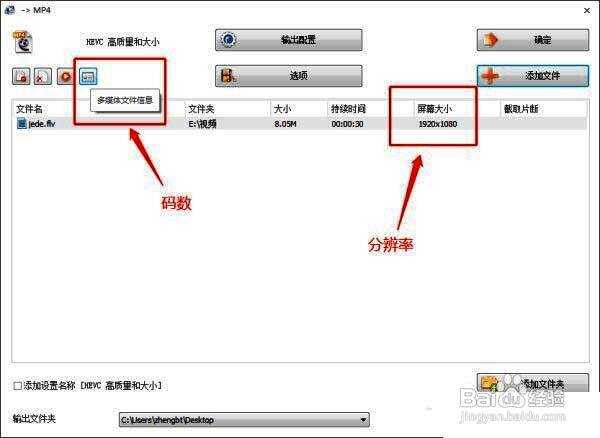
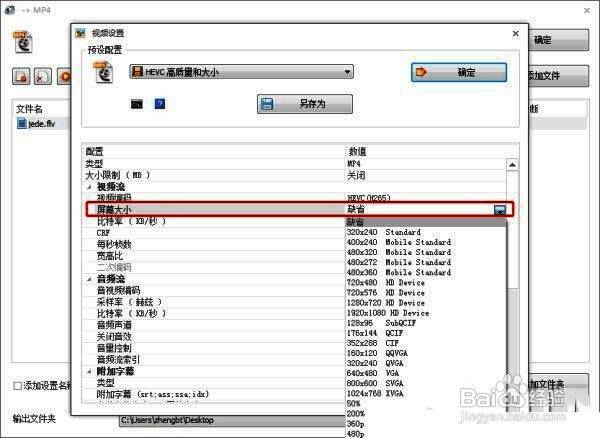
选中已添加的文件后,点击“输出配置”按钮进入高级设置界面。在“视频流”选项中,点击“屏幕大小”右侧的下拉箭头,即可选择目标分辨率,如720p、1080p等,也可自定义尺寸以适应不同播放设备。
调整比特率实现画质与体积平衡
在同一配置界面中,找到“比特率”选项,点击其下拉菜单可以选择预设的码率值,或手动输入自定义数值。较高的比特率意味着更清晰的画质但文件更大,较低则适合节省空间。设置完成后点击“确定”,返回主界面即可开始转换。