软件简介与激活需求背景
CAD2020作为一款功能强大且操作便捷的计算机辅助设计绘图工具,广泛应用于建筑、工程、机械等多个专业领域。凭借其稳定的性能和丰富的绘图功能,深受广大设计师和工程人员的喜爱。然而,许多新用户在安装后面临一个共同问题——如何正确激活软件以解锁完整功能。本文将为你详细解析CAD2020的完整激活流程,帮助你顺利进入高效创作模式。
启动软件并进入激活准备阶段
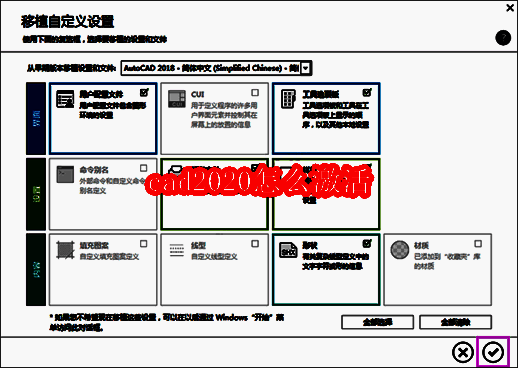
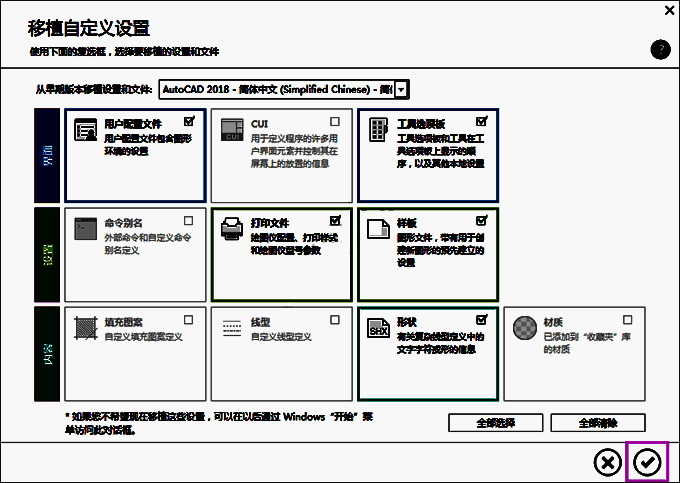
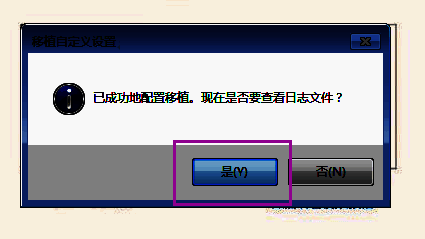
首先,双击桌面上的【CAD2020图标】,系统会自动弹出“移植自定义设置”窗口。此时无需过多操作,直接点击窗口中的【勾】图标确认即可,进入下一步配置流程。
设置文件关联与使用模式选择
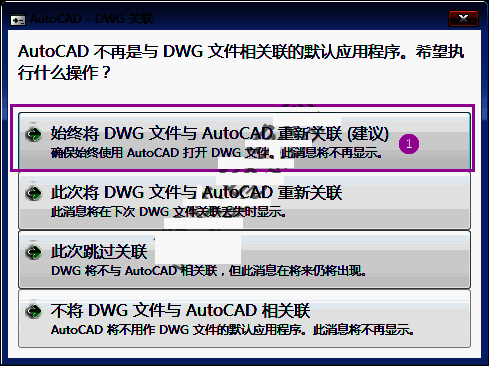
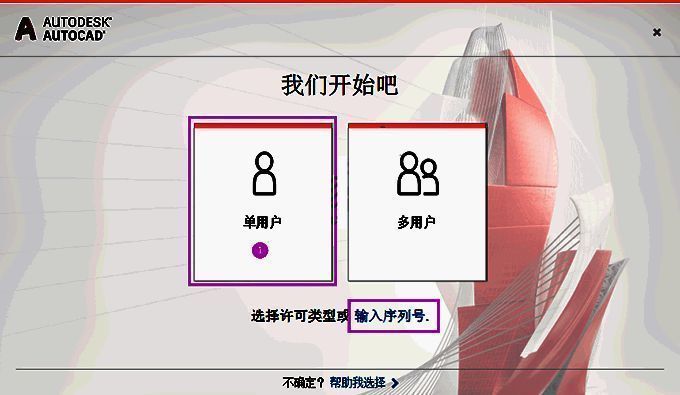
随后,程序将弹出【AutoCAD-DWG关联】选项窗口,建议选择第一个选项以确保软件能正常打开DWG格式文件。接下来,在用户类型界面中选择【单用户】模式,并点击下方的【输入序列号】按钮,为后续激活做准备。
同意协议并进入激活界面
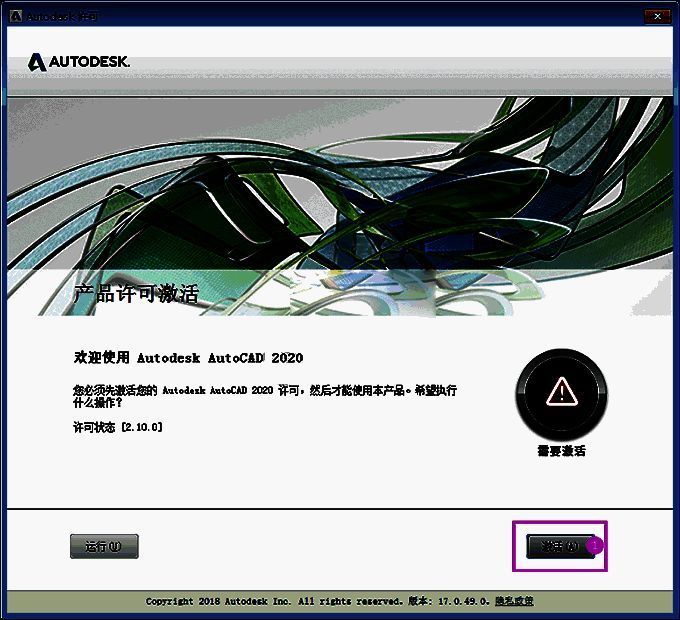
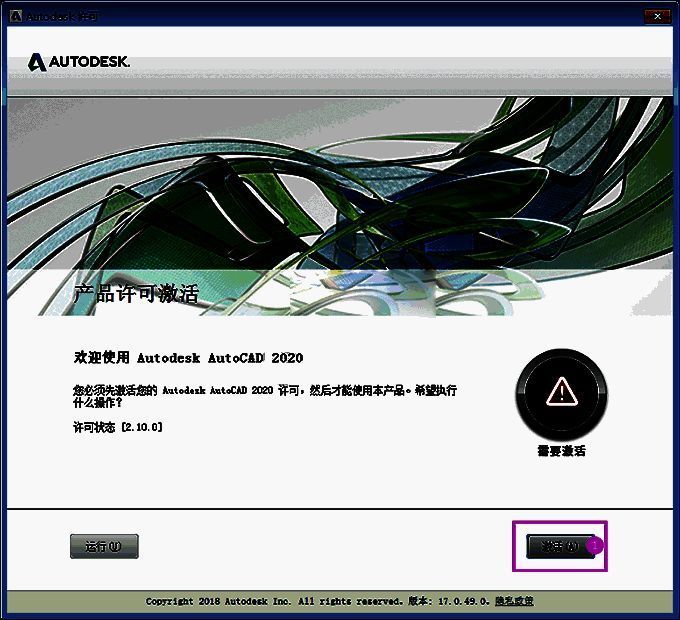
点击【我同意】接受Autodesk的许可协议条款,这是激活过程中必不可少的一步。随后点击【激活】按钮,进入正式的激活流程页面。
输入序列号与产品密钥信息
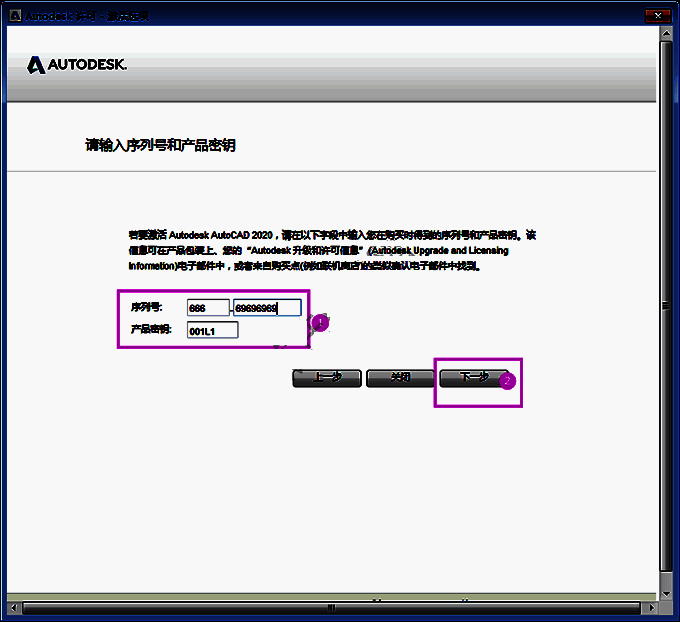
在激活界面中,输入通用序列号:【666-69696969】,并在产品密钥栏中填写:【001L1】,然后点击【下一步】继续。请注意确保输入无误,否则可能导致激活失败。
调用注册机生成激活码
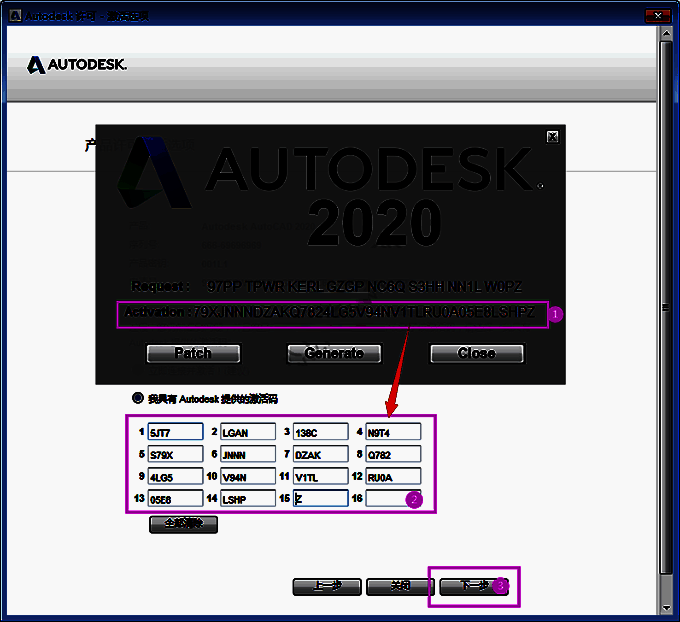
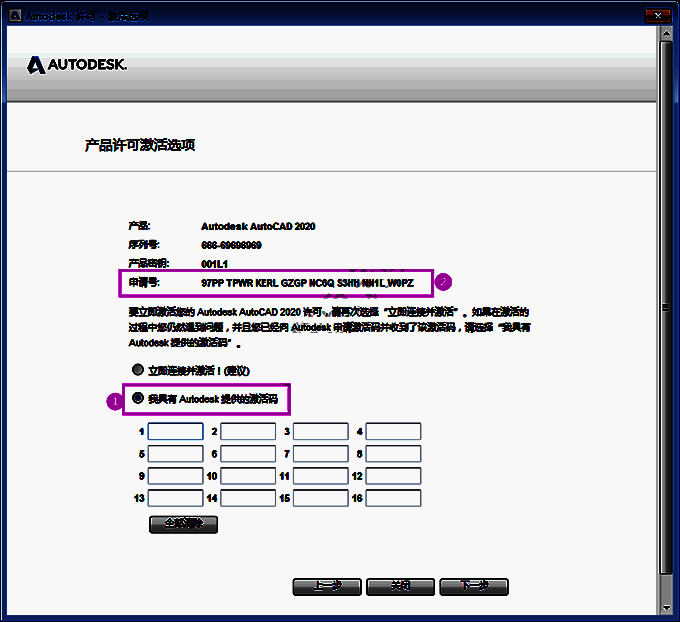
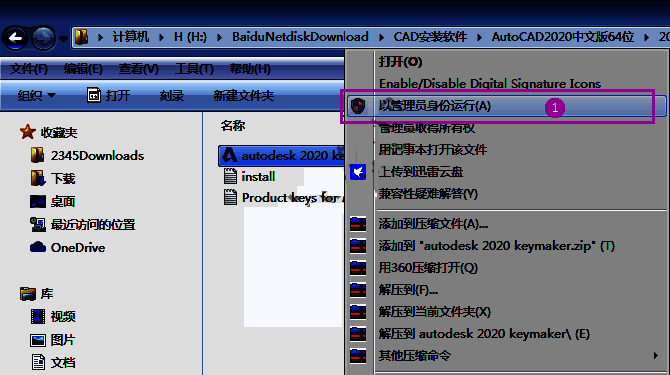
勾选“我具有Autodesk提供的激活码”选项,此时会显示一个【Request】申请号框。接下来,打开预先准备好的注册机文件夹,右键点击注册机程序,选择【以管理员身份运行】,确保权限充足,避免运行失败。
完成补丁注入与激活码生成
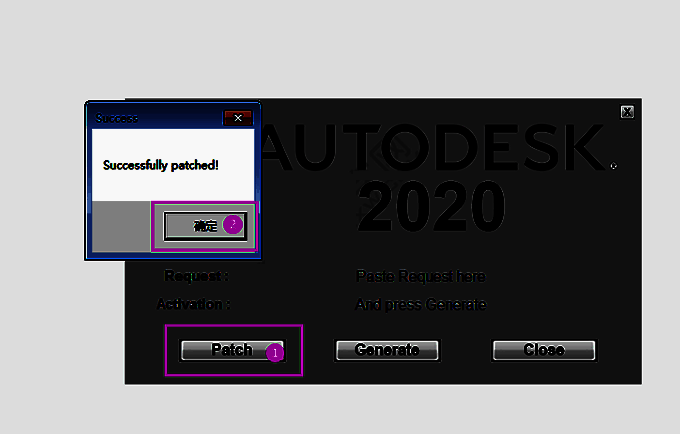
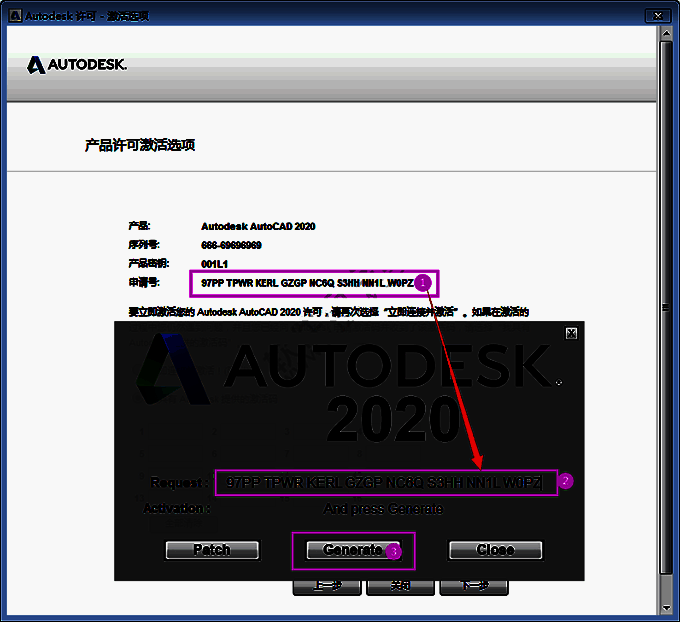
运行注册机后,点击【Patch】按钮对软件进行补丁注入,成功后点击【确定】。接着复制【Request】框中的申请号,粘贴到注册机的输入栏中,点击【Generate】生成对应的激活码。
填写激活码并完成最终激活
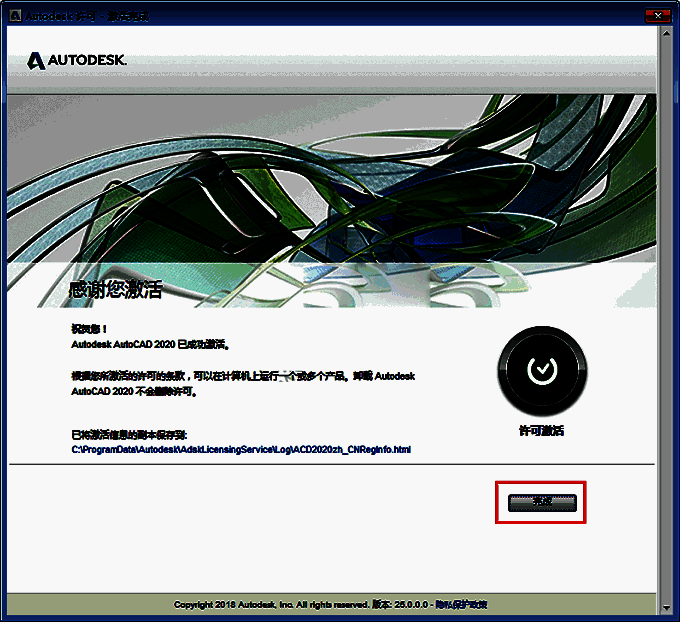
将注册机生成的16位激活码复制,并粘贴回CAD2020的激活码输入框中,点击【下一步】。若信息匹配正确,软件将提示激活成功,最后点击【完成】即可正常使用全部功能。