格式工厂成混流神器,小白也能秒变高手
在处理音视频内容时,不少用户都遇到过需要将视频与音频合并的场景,比如为视频替换音轨、合成双语声道等。而
进入混流功能,界面一目了然
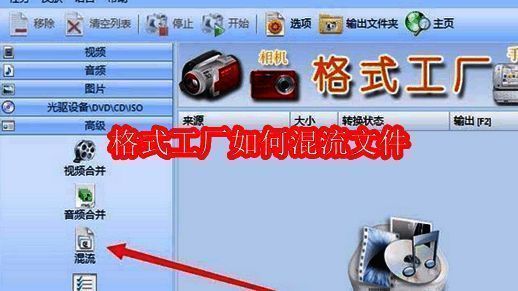
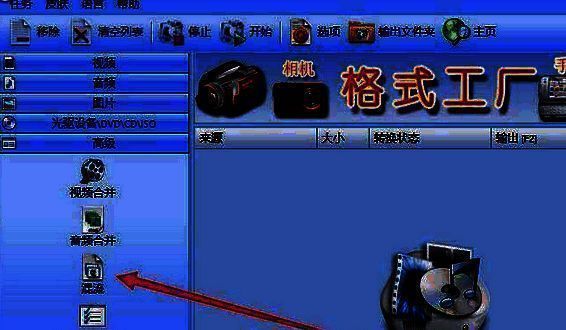
打开格式工厂主程序后,在左侧功能栏中依次点击“高级”选项,即可看到“混流”功能入口。点击进入后,会发现整个操作界面设计得非常清晰,没有多余干扰,用户可以专注于文件的导入与参数设置,极大降低了操作门槛。
分步导入视频与音频轨道
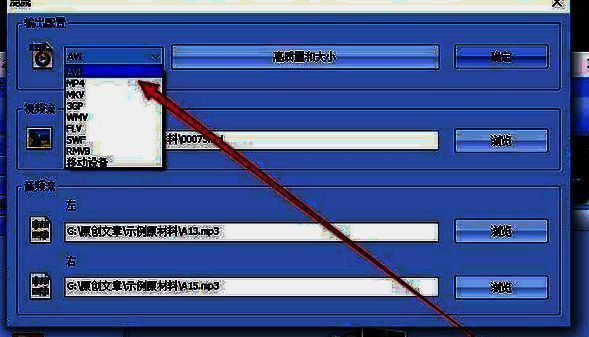
进入混流页面后,第一步是导入主视频文件。点击视频导入区域,选择需要处理的视频源。随后,在左右声道区域分别导入对应的音频文件——例如,左声道可导入中文配音,右声道导入英文原声,实现双语并存效果。这一功能特别适合制作多语言教学视频或外语学习素材。
设置输出格式与画质参数
所有媒体文件导入无误后,接下来设置输出格式。格式工厂支持多种常见视频封装格式,如MP4、AVI、MKV等,用户可根据使用场景自由选择。同时,还可以调整输出视频的质量和分辨率,平衡文件大小与清晰度,满足不同平台上传或本地播放的需求。
启动合成,等待任务完成
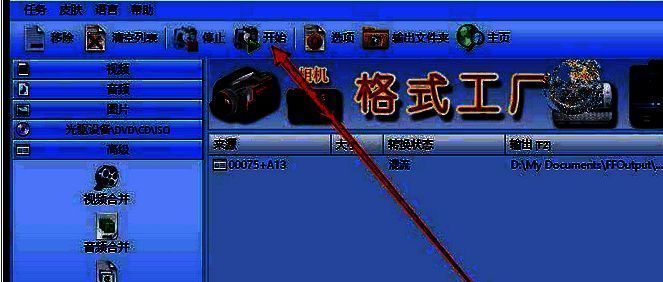
确认所有设置无误后,返回格式工厂主界面,点击醒目的“开始”按钮,软件便会自动执行混流任务。整个过程无需人工干预,进度条实时显示处理状态。待任务完成后,系统会提示输出路径,用户即可找到合成好的音视频文件进行预览或分享。