软件安装前的准备工作
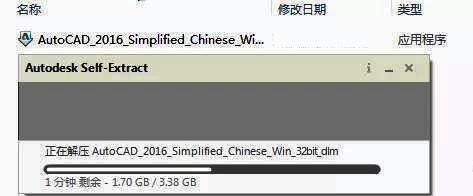
在开始安装CAD2016之前,确保你的电脑系统满足基本运行要求,避免安装过程中出现兼容性问题。许多用户在下载完成后不知如何下手,其实整个安装流程非常清晰。首先,从正规渠道下载软件安装包,推荐在官方网站或可信平台获取资源,以保障文件的安全性与完整性。下载完成后,双击运行安装程序,或点击安装包中的“setup.exe”启动安装向导(如图所示)。

接受协议并进入安装向导
安装程序启动后,系统会弹出用户许可协议界面。仔细阅读相关条款后,勾选“我接受”选项,表示同意协议内容,然后点击“下一步”继续。这一步是安装流程的必要环节,只有接受协议才能继续进行后续操作(如图所示)。

配置安装语言与许可类型
接下来进入产品配置阶段。在此界面中,用户可根据需求选择界面显示语言(如中文简体)、许可类型(如单机版或网络版),并填写相应的产品信息。确认无误后,点击“下一步”进入安装路径设置环节(如图所示)。

自定义安装路径与配置
为了便于管理或节省系统盘空间,建议用户手动设置安装路径。点击“浏览”按钮,选择非系统盘(如D盘或E盘)中的目标文件夹,避免因系统重装导致数据丢失。同时可根据需要调整组件安装选项,完成设置后点击“安装”按钮,正式开始软件部署(如图所示)。

等待安装完成
进入安装进度界面后,系统将自动复制文件并配置相关组件。此过程可能需要几分钟时间,具体时长取决于电脑性能与硬盘读写速度。安装过程中会显示进度条及当前状态提示,请耐心等待,切勿强制关闭程序(如图所示)。