软件启动与协议确认
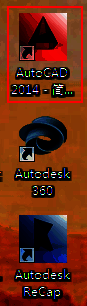
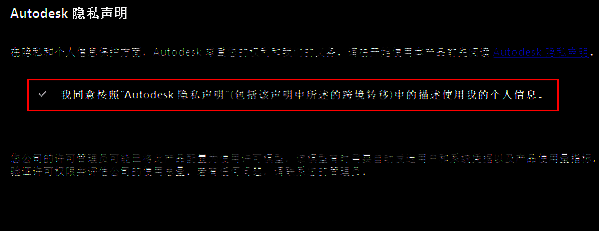
首先,双击桌面上的【AutoCAD 2014软件图标】,启动程序并进入初始界面。在软件加载完成后,系统会提示用户阅读并同意相关使用条款。此时需勾选“我同意按照‘Autodesk隐私声明’”选项,确保符合软件使用规范,然后点击“下一步”继续操作。
进入试用模式以开启激活流程
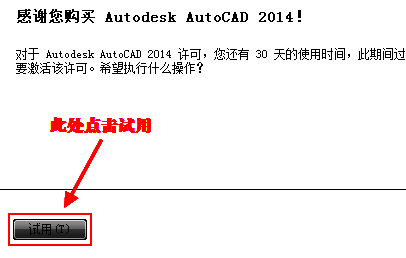
在完成协议确认后,选择点击【试用】按钮。这一步是进入软件核心功能的前提,同时也是触发后续激活机制的关键操作。即使不打算长期使用试用版,也必须通过此方式进入程序内部,才能访问激活选项。
访问关于信息与产品详情
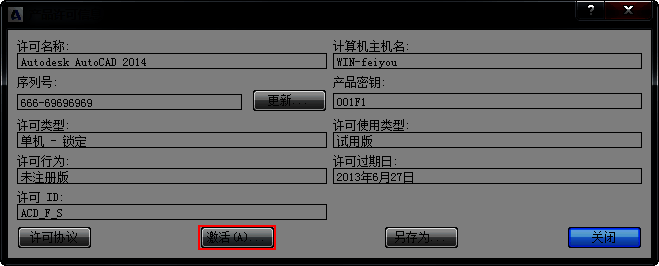
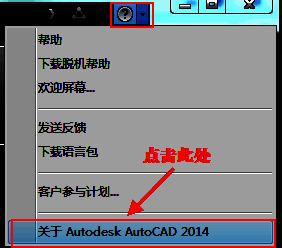
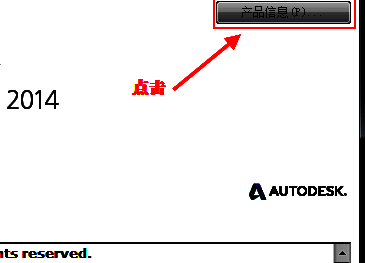
成功进入软件主界面后,点击顶部菜单栏的【帮助】选项,在下拉菜单中选择【关于 Autodesk AutoCAD 2014】。随后弹出的窗口将展示软件版本及授权状态。在此界面中,找到并点击【产品信息】按钮,进入更深层次的授权管理页面。
执行激活操作并处理异常情况
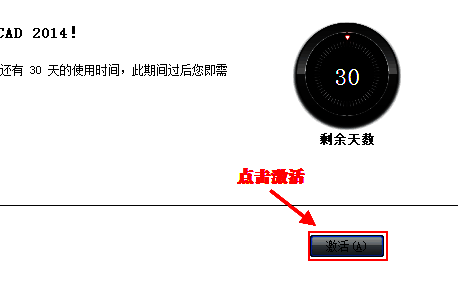
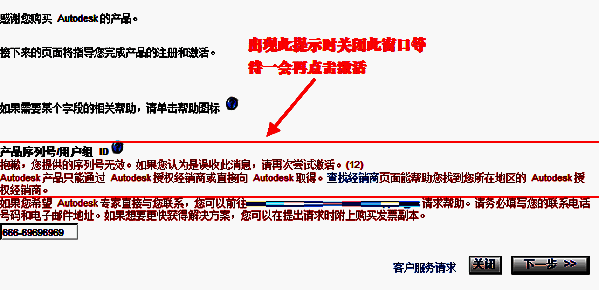
在产品信息界面中,点击【激活】按钮,系统将自动跳转至激活流程页面。若网络连接正常且未出现错误提示,可直接点击【激活】完成验证。部分情况下,系统可能会提示需要断开网络连接才能继续,此时应关闭Wi-Fi或拔掉网线,重新按照上述步骤操作一遍,确保激活程序顺利运行。