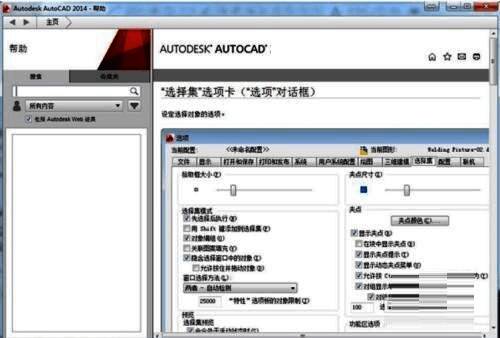
软件基础操作引导
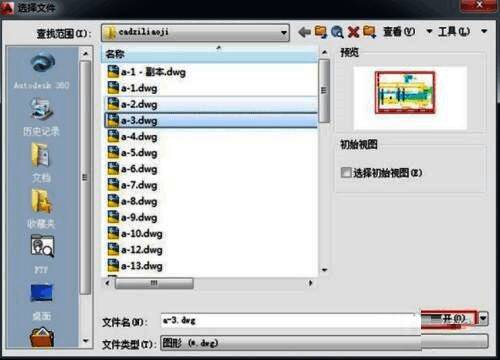
在使用AutoCAD2019进行绘图编辑时,夹点功能是提升操作效率的重要辅助工具。首先启动AutoCAD2019程序,通过菜单栏中的【文件】→【打开】命令,加载所需的DWG图纸文件,为后续的夹点设置做好准备。
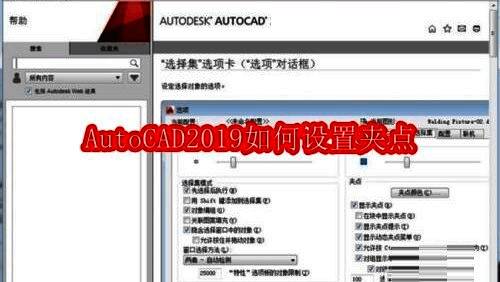
夹点的默认显示状态
当用户在绘图区域中选中某个图形对象后,系统会自动在关键位置(如端点、中点、圆心等)显示出蓝色的小方块,这些即为“夹点”。它们是编辑对象时的快捷操作点,便于直接拖动完成移动、拉伸、旋转等操作。
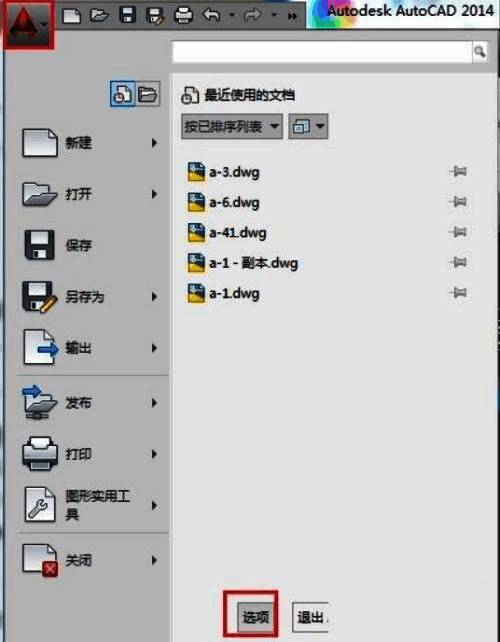
进入选项面板进行高级设置
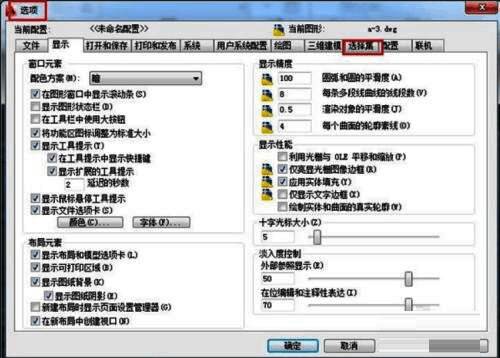
若想个性化调整夹点的视觉效果,可点击软件左上角的【应用程序】按钮,随后选择【选项】进入全局设置界面。该面板提供了对多种操作习惯和显示参数的自定义支持。
切换至选择集选项卡
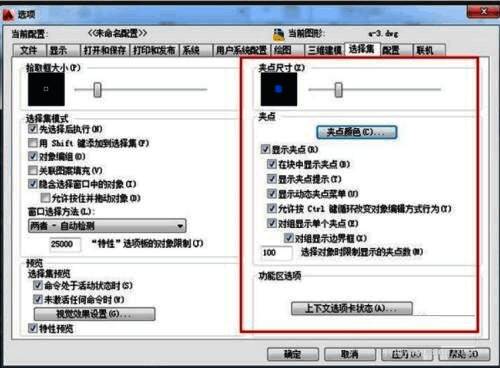
在弹出的【选项】对话框中,切换到【选择集】选项卡。此页面集中管理与对象选择相关的所有设置,包括夹点的数量、行为模式以及视觉样式。
自定义夹点颜色与显示样式
在【选择集】选项卡内,用户可对夹点的颜色、夹点大小(以屏幕百分比表示)、夹点的悬停效果等进行详细设定。例如,将默认蓝色改为高亮红色,有助于在复杂图纸中更清晰地识别操作点。
获取官方帮助支持
如果在设置过程中对某项参数含义不明确,可以直接点击设置界面下方的【帮助】按钮,系统将跳转至AutoCAD官方帮助文档,提供权威解释与使用建议,确保用户正确配置各项参数。