Auto CAD2019全局比例因子设置全攻略,新手必看!

发布时间:2025-07-29 15:58:30阅读:15369

Auto CAD2019功能简介与设置需求
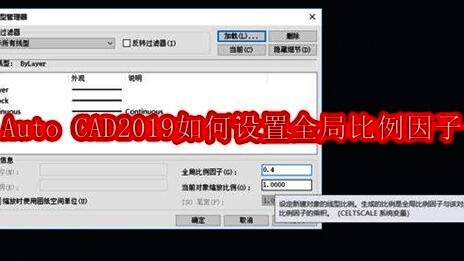
Auto CAD2019作为一款广受工程师和设计师青睐的专业绘图软件,凭借其强大的功能和稳定的性能,成为建筑设计、机械制图等领域的主流工具。在实际使用过程中,合理设置全局比例因子对于线型显示的清晰度和图纸的可读性至关重要,许多新手用户对此操作尚不熟悉,本文将为你详细解析设置步骤。

Auto CAD2019软件界面主视图,展示绘图区域与工具栏布局

进入线型设置的关键入口

启动Auto CAD2019后,首先观察界面底部或属性栏中的“bylayer”选项,该位置通常为图层控制的核心入口。点击“bylayer”按钮,系统将弹出一个下拉菜单,其中包含多种绘图属性设置选项。
Auto CAD2019中点击bylayer按钮后弹出的下拉菜单界面

调出线型管理器进行详细配置

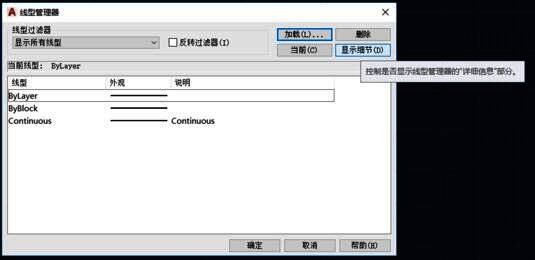
在弹出的菜单中选择“其他”选项,即可进入“线型管理器”窗口。在此界面中,点击“显示细节”按钮,系统将展开更多高级设置参数,包括当前线型的全局比例因子。
线型管理器界面,显示多种线型样式及设置选项

调整全局比例因子优化显示效果

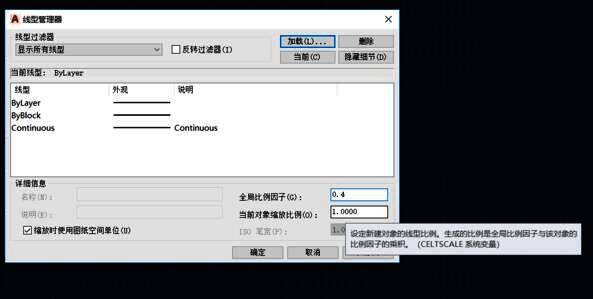
在线型管理器的详细信息区域,可以找到“全局比例因子”这一关键参数,其默认值通常为1.0。为了在实际绘图中获得更清晰的虚线或中心线显示效果,建议根据图纸比例进行调整,常见设置为0.4或0.5,具体数值需结合出图比例和打印要求灵活设定。
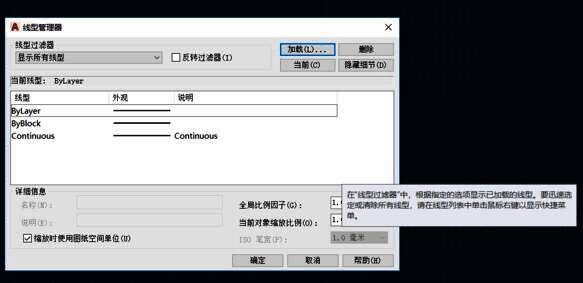
线型管理器中显示全局比例因子设置项的详细界面

全局比例因子默认值为1.0的设置界面截图

用户将全局比例因子修改为0.5后的设置效果对比图

卧牛铭龙下载

陌生来电要警惕,分享屏幕别随意,未知链接不点击,个人信息不透露,转账汇款多核实,骗局千万要记牢。
有效预防诈骗,请安装国家反诈中心APP!