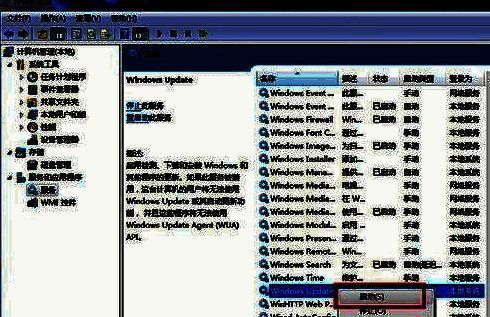
为何.NET Framework安装频频失败?
Microsoft .NET Framework 作为众多应用程序运行所依赖的核心组件,几乎成为Windows系统中不可或缺的一部分。许多用户在安装大型软件或游戏时,系统会提示需要先安装该框架。然而,不少用户反映在下载并尝试安装 Microsoft .NET Framework 时,频繁遭遇“安装失败”或“严重错误”的提示,令人困扰。其实,这通常与系统更新服务冲突或缓存文件异常有关,并非无法解决。
关闭Windows Update服务以排除干扰
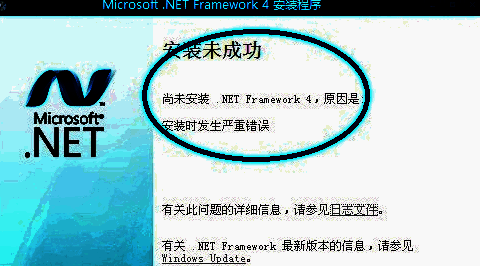
问题的根源往往在于Windows Update服务正在后台运行,导致安装程序无法正常写入文件。此时,我们可以通过手动暂停该服务来为安装“扫清障碍”。首先,返回桌面,右键点击“此电脑”或“我的电脑”,选择“管理”,进入计算机管理界面。
通过服务管理器停止关键更新进程
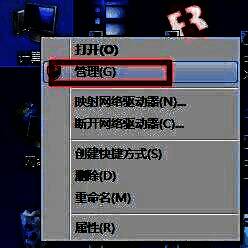
在计算机管理窗口中,依次展开“服务和应用程序”,点击“服务”。在右侧的服务列表中找到名为“Windows Update”的项目,右键点击并选择“停止”,暂时关闭该服务,防止其干扰安装流程。
使用命令提示符彻底终止更新服务
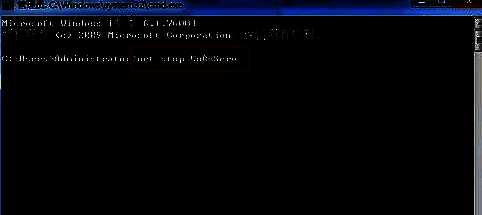
为进一步确保服务完全关闭,按下 Win + R 键打开“运行”窗口,输入“cmd”并回车,启动命令提示符。在命令行中输入:net stop WuAuServ,然后按回车执行,强制终止Windows Update相关进程。
重命名软件分发缓存文件夹
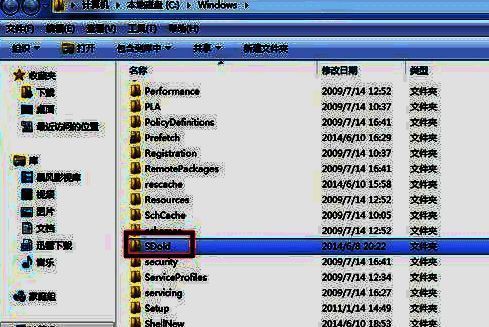
接下来,再次打开“运行”窗口,输入%windir%并回车,进入系统目录。在此目录下找到名为SoftwareDistribution的文件夹,将其重命名为SDold。此举相当于清除了可能损坏的更新缓存,为.NET Framework的安装创造干净环境。
重启更新服务并重新尝试安装
完成上述操作后,再次返回“服务”管理界面,找到“Windows Update”服务,右键选择“启动”,将其恢复正常运行状态。此时,系统环境已清理完毕,重新运行 Microsoft .NET Framework 安装程序,大多数情况下安装即可顺利进行,问题迎刃而解。