islide插图全攻略:5步轻松搞定PPT图片插入!

发布时间:2025-07-27 00:02:15阅读:33071
  • iSlide网页版:PPT设计的高效利器iSlide网页版作为一款专为提升PPT制作效率而打造的强大插件,凭借其“一键式”操作和丰富的内置资源,成为众多办公人士与设计师的首选工具。无论是商务汇报、教学课件还是创意展示,
    系统工具大小:0.67MB更新时间:2025-07-12
    版本: 电脑版
    立即下载

高效制作PPT的秘密武器

islide作为一款功能强大的PPT辅助工具,深受职场人士与教育从业者的喜爱。它不仅能大幅提升演示文稿的设计效率,还内置了丰富的资源库,让排版、配色、图片查找变得异常简单。其中,图片插入功能尤为实用,但不少新手用户仍不清楚具体操作流程。本文将带你一步步掌握如何利用islide快速插入高质量图片,助你打造专业级幻灯片。

一键调用图片库功能

首先打开你的PPT演示文稿,确保已安装islide插件。在顶部菜单栏中找到“islide”选项卡,点击进入后定位到“资源工具组”,然后选择其中的“图片库”功能,即可进入海量图库界面。
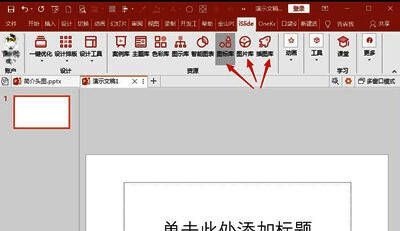
islide插件界面展示,用户正在点击资源工具组中的图片库按钮

精准筛选免费高清图片

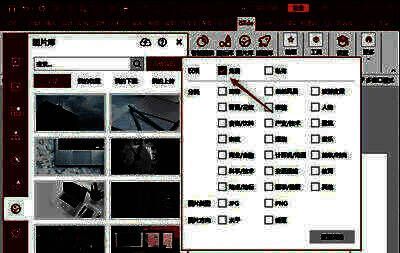
进入图片库页面后,点击右上角的“高级筛选”按钮,可以按分类、颜色、风格等条件进一步缩小查找范围。为避免版权风险并节省成本,建议勾选“免费”筛选条件,系统将自动呈现可商用的高清图片资源。
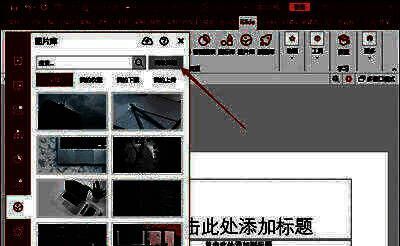
高级筛选界面展示,用户正在设置免费图片筛选条件

下载并管理心仪图片

浏览筛选结果,找到符合主题需求的图片后,点击图片缩略图即可预览大图。确认无误后,点击“下载”按钮,该图片将自动保存至本地PPT库中,方便后续调用与批量插入。
图片库中展示多张免费图片,鼠标悬停在一张办公场景图上准备下载

快速插入图片至幻灯片

下载完成后,返回PPT编辑界面,直接从图片库中选中已下载的图片,点击“插入”或拖拽至幻灯片指定位置即可完成添加。支持批量插入与智能对齐,极大提升排版效率。
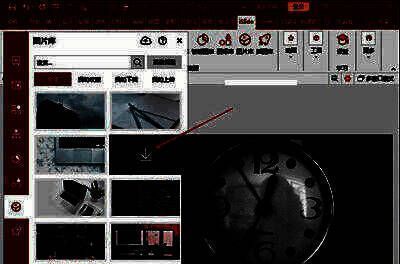
用户正在从图片库中选择一张图片准备插入幻灯片

完成插入实现视觉升级

最后,按照提示完成图片的尺寸调整与布局优化。通过islide插入的图片不仅清晰度高,还能自动适配PPT主题风格,实现整体视觉统一。整个过程仅需五个步骤,轻松告别传统手动插入的繁琐操作。
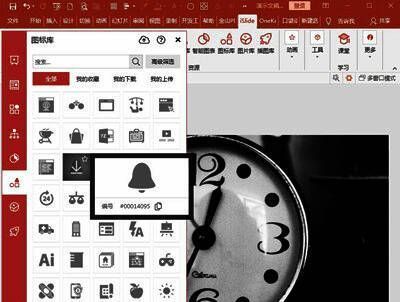
PPT幻灯片上成功插入一张高清图片,布局美观协调

相关软件

卧牛铭龙下载

陌生来电要警惕,分享屏幕别随意,未知链接不点击,个人信息不透露,转账汇款多核实,骗局千万要记牢。
有效预防诈骗,请安装国家反诈中心APP!
























