轻松提升办公效率:WPS批注形状自定义技巧
在日常使用WPS表格处理数据时,添加批注是标注重点、协作沟通的重要方式。但你是否觉得默认的批注样式单调乏味?其实,通过简单的设置,就能自由更改批注的形状,让表格更清晰、更个性化。下面将详细介绍如何在WPS中实现批注形状的自定义修改,提升你的文档美观度与专业感。
进入WPS选项进行功能区设置
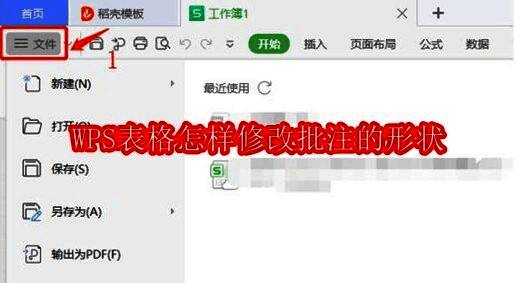
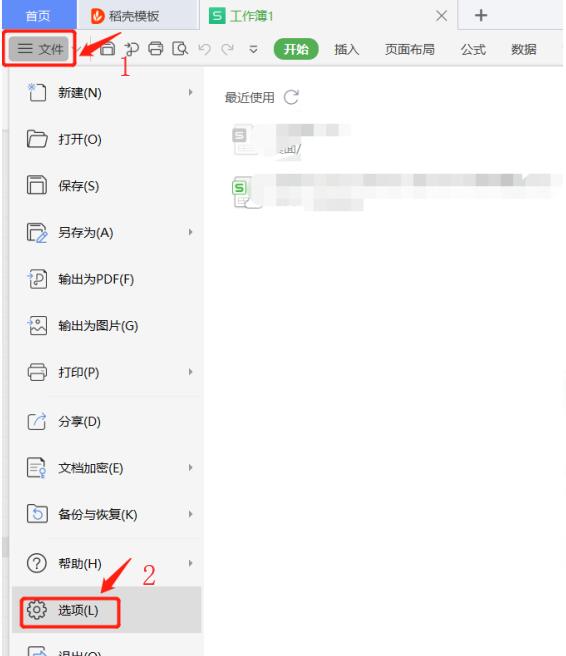
首先打开一个WPS表格文件,点击左上角的【文件】菜单,进入系统设置界面。接着选择底部的【选项】按钮,进入高级配置页面。在此界面中,点击左侧的【自定义功能区】,准备对顶部工具栏进行个性化调整。
添加“更改形状”功能到工具栏
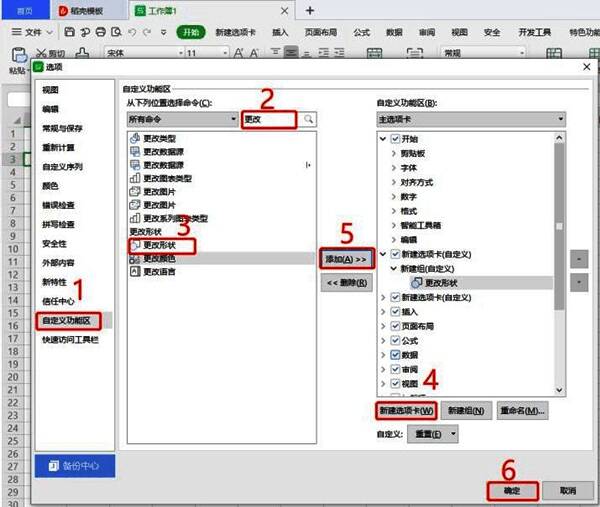
在【自定义功能区】界面中,找到上方的“从下列位置选择命令”下拉菜单,选择【所有命令】。然后在搜索框中输入“更改”,系统会自动筛选相关命令。在列表中找到【更改形状】选项,选中后点击右侧的【新建选项卡】,再点击【添加】按钮将其加入新标签页,最后点击【确定】保存设置。
确认新功能组已成功添加
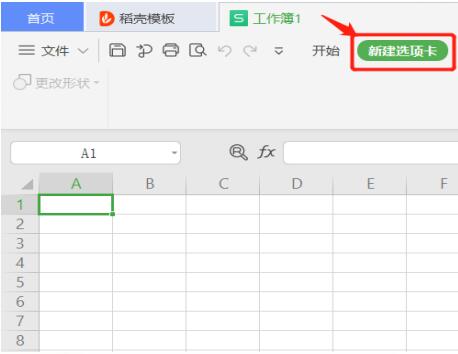
设置完成后,返回主界面,你会在菜单栏上方看到一个名为【新建选项卡】的新标签。虽然此时【更改形状】按钮可能仍为灰色不可用状态,但这属于正常现象,因为该功能需要在选中特定对象后才会激活。
插入文本框模拟批注内容
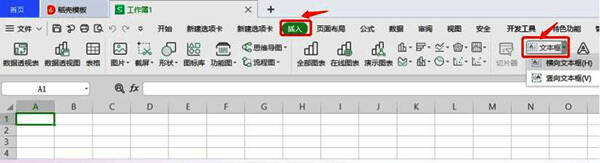
为了应用形状更改功能,我们需要先创建一个可编辑的对象。点击顶部菜单的【插入】,选择【文本框】,在表格中绘制一个文本框,并输入“批注”作为示例内容。此时,文本框即代表你想要美化的批注区域。
激活更改形状功能
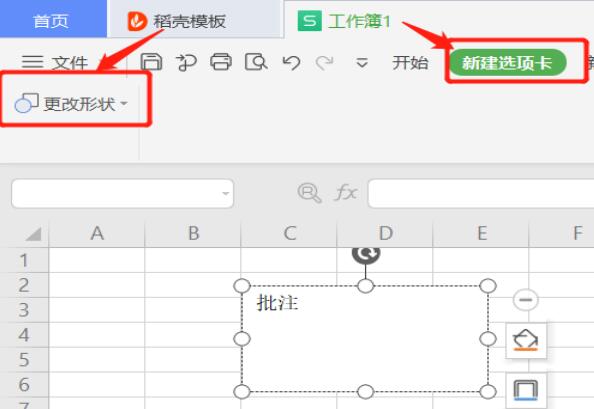
选中刚刚插入的文本框,然后切换到上方的【新建选项卡】。此时你会发现原本灰色的【更改形状】按钮已经亮起,表示功能已激活可用,说明系统已识别当前对象支持形状变换。
选择心仪形状完成美化
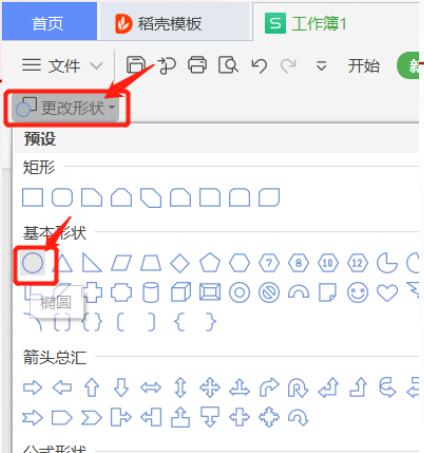
点击【更改形状】按钮,在弹出的形状库中选择你喜欢的样式。例如选择“圆形”后,原本矩形的文本框将立即变为圆形外观,实现批注样式的个性化定制。你还可以尝试云朵形、气泡形等更适合批注风格的图形。
最终效果展示
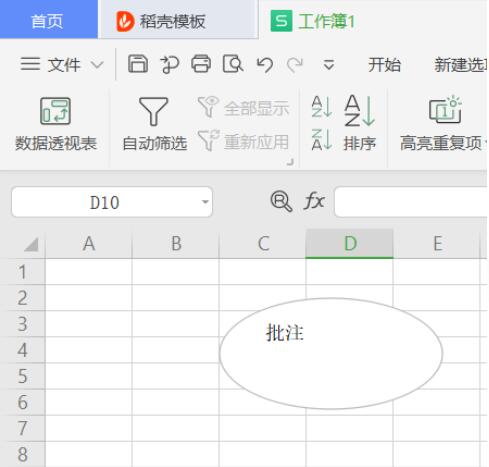
经过上述步骤,原本普通的文本框已成功变身为圆形样式,视觉效果更加生动活泼。虽然WPS原生批注不直接支持形状更改,但通过文本框+更改形状的方式,完全可以实现类似高级批注的设计效果,适用于汇报材料、教学文档等多种场景。