轻松掌握WPS表格垂直对齐功能
在日常办公中,

选中目标单元格开始设置
首先打开WPS表格,找到你需要调整格式的单元格区域。用鼠标拖动选中相应单元格,确保所选范围准确无误。这一步是后续所有操作的基础,务必根据实际排版需求进行选择,可单个或批量选中。

调出单元格格式设置选项
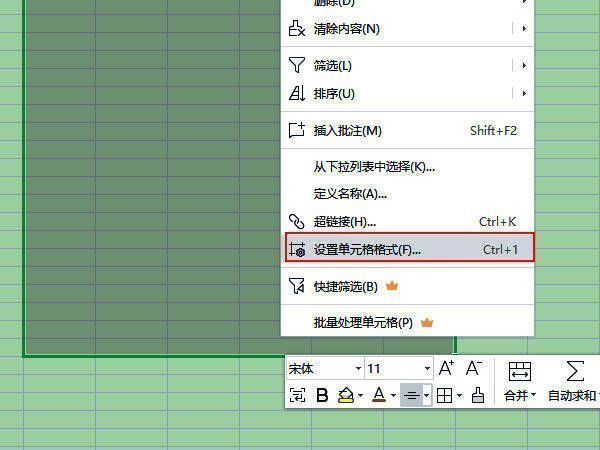
选中单元格后,点击鼠标右键,在弹出的菜单中找到并选择“设置单元格格式”选项。该功能是WPS表格中进行精细化排版的核心工具,支持对字体、边框、对齐方式等多项参数进行自定义配置。
调整垂直对齐方式完成排版
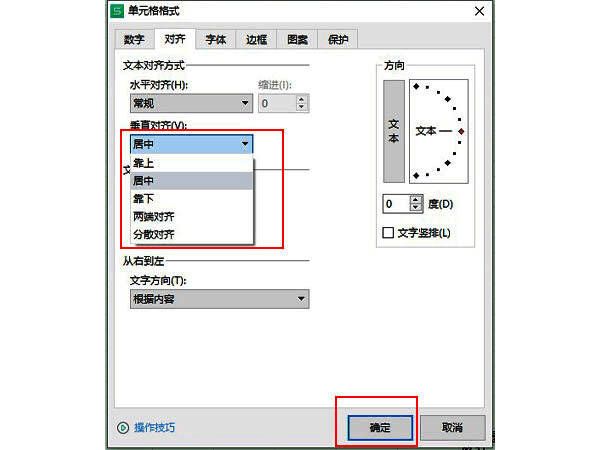
进入“设置单元格格式”窗口后,切换至“对齐”标签页。在“垂直对齐”选项中,点击下拉箭头,即可看到“顶端对齐”“居中”“底端对齐”等多种模式。根据你的文档布局需求选择合适的对齐方式,确认后点击“确定”,所选单元格的内容将立即按照新设置进行排列。