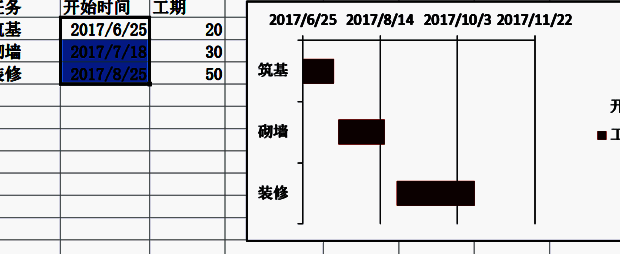
为什么甘特图成为项目管理必备工具?
在项目管理和任务规划中,甘特图因其直观展示时间进度与任务安排的优势,被广泛应用于各行各业。许多职场新人和团队负责人近期都在寻找简单高效的方法来创建甘特图,而Excel凭借其强大的数据处理与图表功能,成为最常用的选择之一。无需复杂软件,只需几步操作,就能将枯燥的任务列表转化为清晰可视的时间轴图表。
准备基础数据,打好图表根基
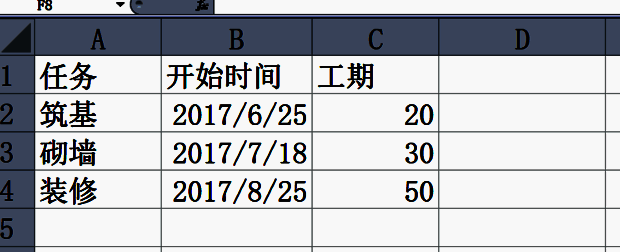
首先打开Excel,建立包含任务名称、开始日期、持续天数或结束日期的基本数据表。合理的数据结构是生成准确甘特图的前提。例如,A列为任务名称,B列为开始时间,C列为持续天数,确保每一项任务的时间信息完整且格式正确。

调整日期格式,避免图表错乱
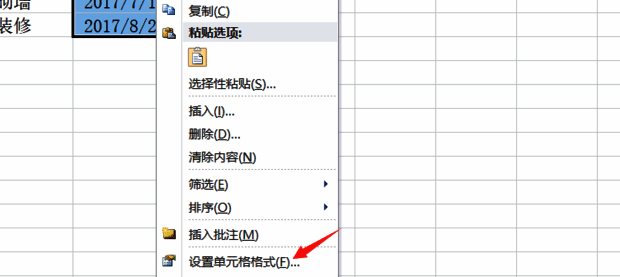
选中“开始时间”列中的日期区域,右键选择“设置单元格格式”。在弹出窗口中切换至“数字”选项卡,将日期类型更改为“常规”,使日期显示为数值形式。这一步至关重要,能确保后续条形图的起始位置计算准确,防止时间轴出现偏移。
插入堆积条形图,构建时间轴框架
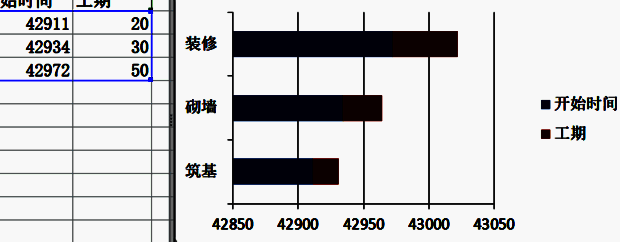
选中任务名称和开始时间两列数据,点击顶部菜单栏的“插入”,在图表类型中选择“条形图”下的“二维堆积条形图”。此时图表会自动生成,纵轴为任务名称,横轴为时间,初步形成甘特图的结构雏形。
逆序任务类别,让图表更符合阅读习惯
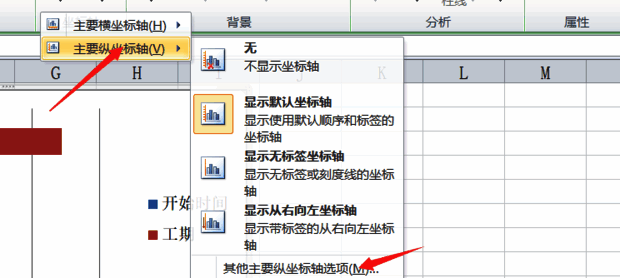
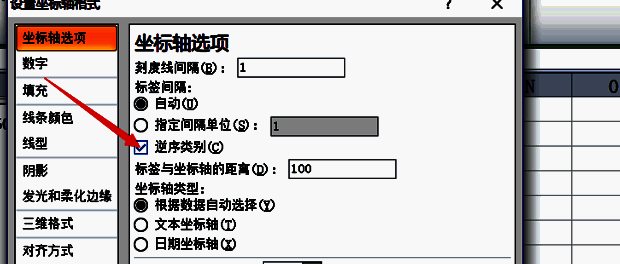
点击图表中的纵坐标轴(任务名称侧),选择“添加坐标轴” > “其他主要纵坐标轴选项”,在设置中勾选“逆序类别”。这样一来,任务会从上到下按时间顺序排列,最新的任务在最上方,更贴近实际项目进度的查看方式。
设置横轴起点,对齐时间原点
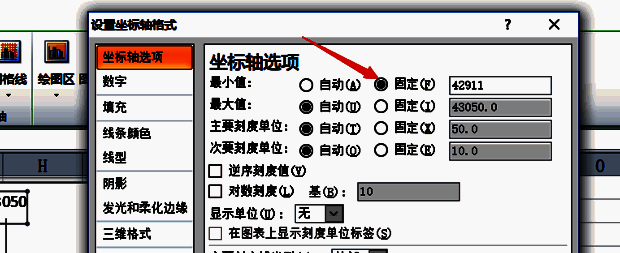
选中横坐标轴(时间轴),进入“其他主要横坐标轴选项”,将最小值设置为“固定”,并输入B2单元格的数值(即最早开始时间)。这样可以使所有任务条从同一时间原点出发,提升图表的专业性和可读性。
隐藏起始条形,只显示任务进度
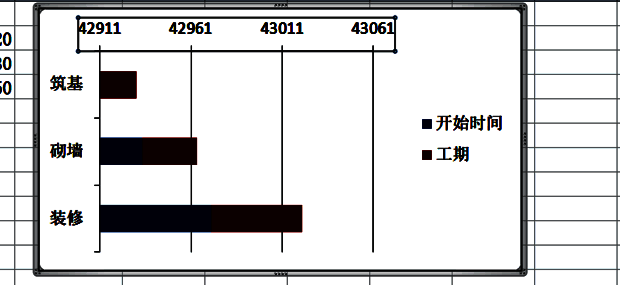
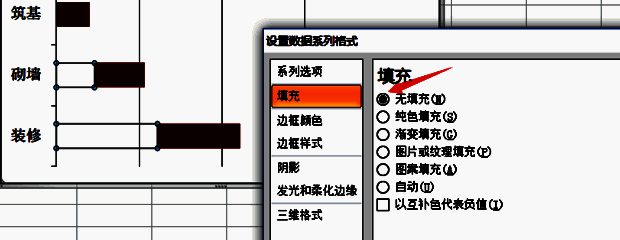
在图表中点击蓝色的条形部分(代表开始时间),右键选择“设置数据系列格式”,将其填充设置为“无填充”。此时原本遮挡任务进度的蓝色条消失,仅保留代表任务持续时间的橙色条形,视觉效果更加清晰,真正呈现出标准甘特图样式。
恢复日期显示,完成最终美化
最后将之前改为“常规”的日期列重新设置回“日期”格式,并适当调整图表大小、字体和颜色,添加标题和图例说明。经过这些微调,一个专业、清晰、可用于汇报的甘特图就完成了!