Excel中规划求解功能的强大应用
在日常学习和工作中,我们常常会遇到需要求解复杂方程或优化问题的情况,而
如何启用规划求解加载项
首先,你需要确保Excel中已启用“规划求解”功能。打开Excel后,点击左上角的“文件”选项,进入“选项”菜单。在这里你可以看到多个设置分类,选择其中的“加载项”进行下一步操作。
进入加载项管理界面
在“Excel选项”窗口中,找到“管理”区域,默认显示为“Excel加载项”,然后点击下方的“转到”按钮。这将打开一个关键的插件管理窗口,所有可用的附加功能都会列在这里。

激活规划求解功能
在弹出的“加载项”对话框中,勾选“规划求解加载项”,然后点击“确定”。此时,Excel会自动加载该功能模块。成功启用后,你可以在“数据”选项卡的右侧看到“规划求解”按钮,说明功能已准备就绪。

构建问题模型:以鸡兔同笼为例
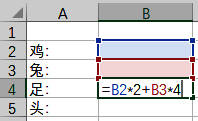
接下来我们通过一个经典数学题来演示实际操作。题目为:鸡兔共35头,94只脚,问鸡和兔各有多少只?首先在工作表中设定变量:B2单元格表示鸡的数量,B3表示兔的数量,B4为总脚数,计算公式为“=B2*2+B3*4”;同时设定B5为总数“=B2+B3”,应等于35。
启动规划求解工具
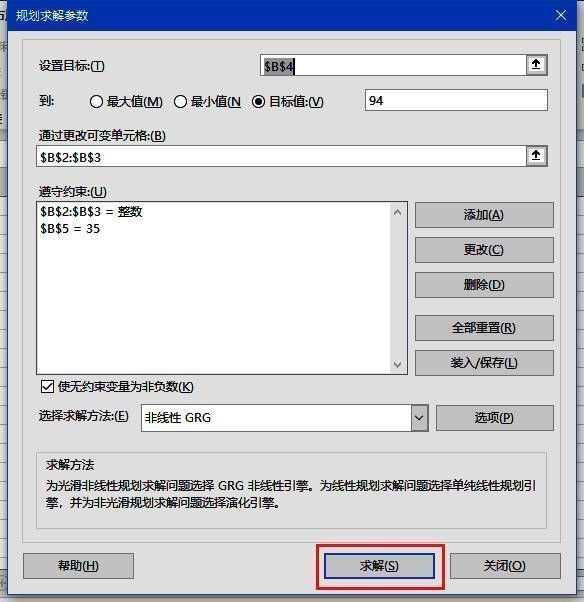
点击“数据”选项卡中的“规划求解”按钮,打开求解参数设置窗口。在“设置目标”中选择B4(即总脚数),并设定其值为94;在“通过更改可变单元格”中选中B2和B3,表示这两个数值是可以调整的变量。

添加约束条件确保结果合理
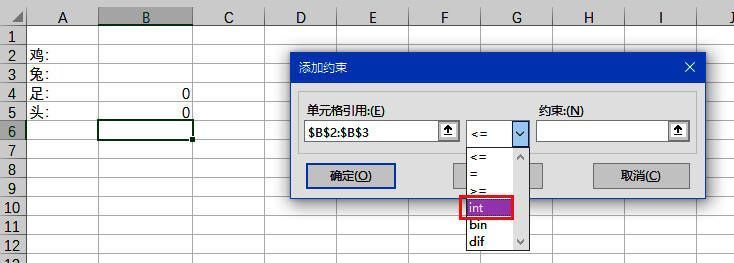
点击右侧的“添加”按钮,设置约束条件。首先添加“B5 = 35”,确保头的总数正确;然后分别对B2和B3添加“int”约束,保证结果为整数。这些条件能有效避免出现小数或负数等不合理解。
执行求解并查看结果
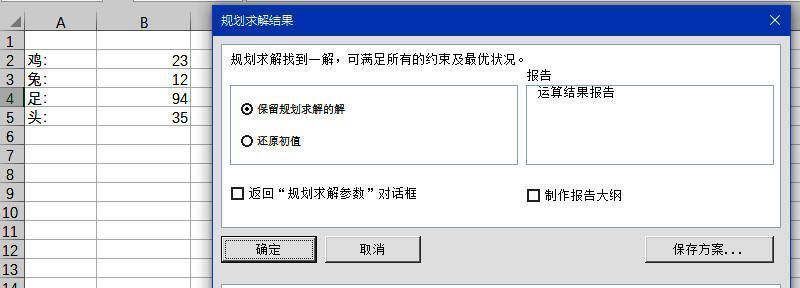
所有条件设置完成后,点击“求解”按钮,Excel会在短时间内计算出最优解。系统提示“求解成功”后,点击“确定”保留结果。最终结果显示:鸡有23只,兔有12只,完全符合题意。