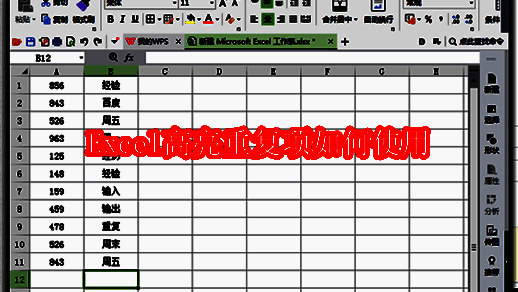
轻松识别重复内容,提升数据处理效率
在日常使用Excel进行数据整理时,经常需要快速识别出表格中的重复项。通过“高亮重复项”功能,用户可以直观地将重复的数据用颜色标注出来,极大提升工作效率。这一功能特别适用于名单去重、库存核对、成绩统计等场景,是办公族不可或缺的小技巧。
准备测试数据以便演示操作流程
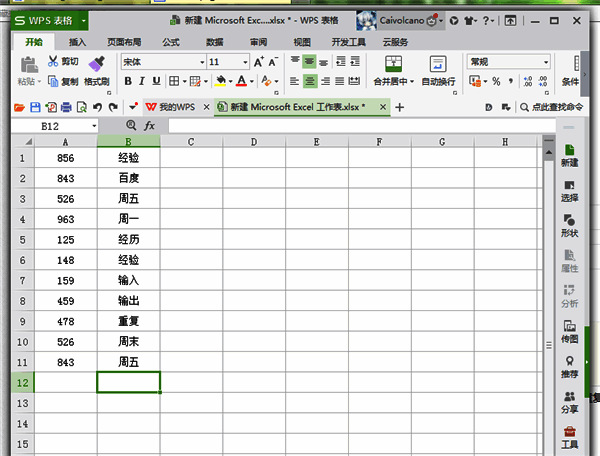
首先,在Excel工作表中输入一组包含重复值的数据,例如一些姓名或编号。这些数据将用于演示如何启用高亮功能,确保你能清楚看到前后对比效果。
进入数据选项卡并启动高亮功能
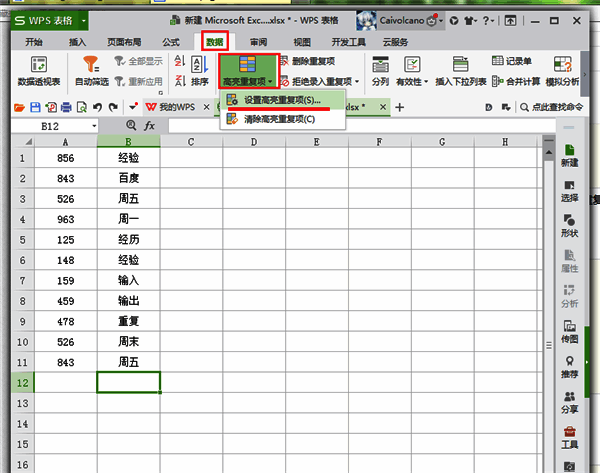
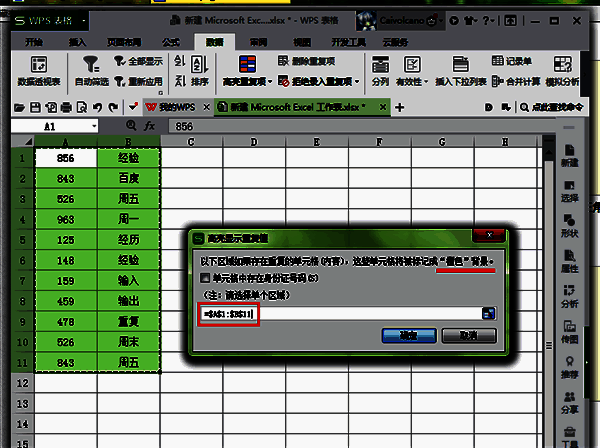
选中你想要检查的数据区域后,点击顶部菜单栏中的“数据”选项卡,接着在“数据工具”组中找到“高亮重复项”按钮,点击它即可展开相关功能菜单。
设置高亮区域与颜色样式
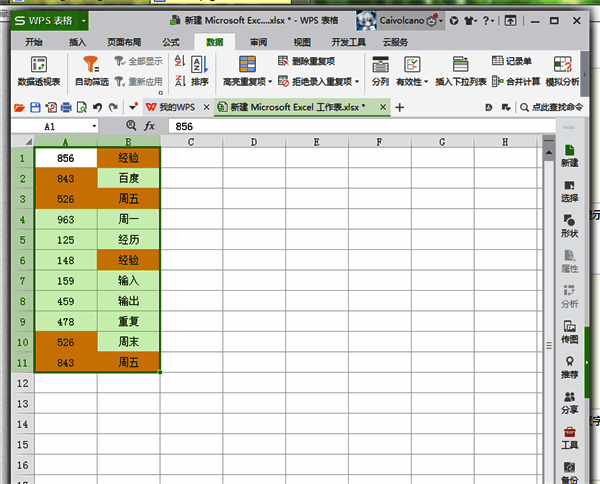
系统会自动识别当前选中的区域,并弹出设置窗口。默认情况下,重复的项目将以橙色背景高亮显示。你可以根据需要调整颜色或其他格式设定,让重复信息更加醒目。
查看最终高亮显示结果
确认设置无误后,点击“确定”按钮,Excel会立即扫描所选区域,并将所有重复出现的条目用设定的颜色高亮标记出来,帮助你快速定位重复数据。