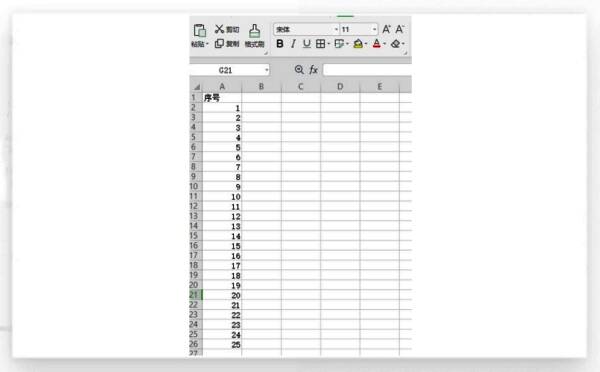
Excel序号自动排序功能简介
在日常使用

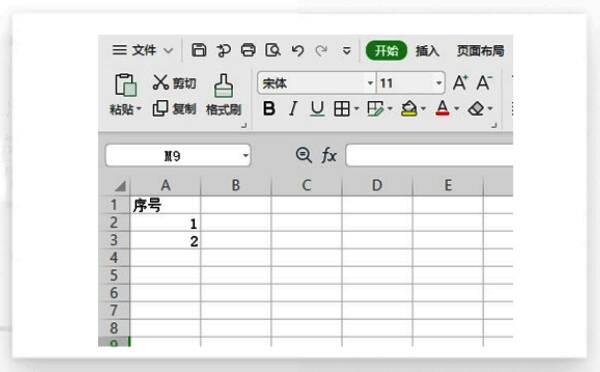
输入起始数字,建立序列基础
首先打开Excel表格,定位到需要添加序号的列或行。在第一个单元格中输入“1”,紧接着在下一个单元格输入“2”,这两个数字将作为系统识别递增规律的基础序列,确保后续填充能正确识别为等差数值序列。
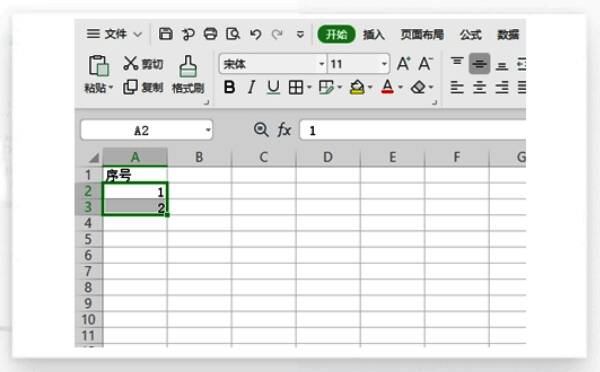
选中单元格以激活填充柄
用鼠标左键点击并拖动,选中已输入“1”和“2”的两个相邻单元格。此时选区周围会出现边框高亮,表示已被激活。这一步是触发智能填充功能的关键,仅选一个单元格可能导致无法识别递增模式。
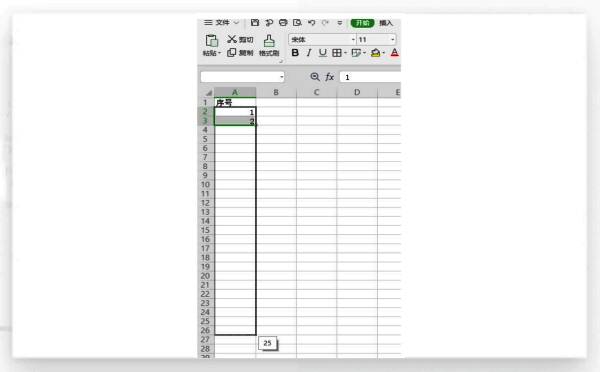
拖动填充柄完成自动排序
将鼠标光标移至选中区域右下角的小方块(即“填充柄”),当光标变为黑色十字“+”时,按住左键向下(或向右)拖动,覆盖你希望生成序号的所有行或列。随着拖动,每个单元格会自动按+1递增填充。
释放鼠标完成序列生成
松开鼠标左键后,所选范围内将自动生成连续的数字序列,如1、2、3、4……直到最后一个单元格。整个过程无需公式或复杂设置,简单直观,适合所有Excel用户快速上手。