软件功能简介与使用背景
在处理PDF文档时,文字准确性至关重要。Adobe Acrobat 9 Pro作为一款经典且功能强大的PDF编辑工具,内置了实用的拼写检查功能,能够帮助用户快速发现并修正文本中的拼写错误。尽管该版本发布已久,但仍有不少办公用户和文档处理人员在使用,然而许多人尚未掌握其拼音检查(即拼写检查)的具体操作方法。本文将为你一步步解析如何在Adobe Acrobat 9 Pro中启用并使用这一实用功能。
打开目标PDF文件进行检查准备
首先,启动Adobe Acrobat 9 Pro软件,并通过“文件”菜单或直接拖拽方式打开你需要进行拼写检查的PDF文档。确保文档中包含可编辑的文本或注释内容,否则拼写检查功能可能无法检测到有效信息。

进入编辑菜单启动拼写检查功能
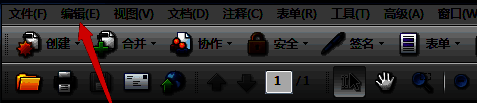
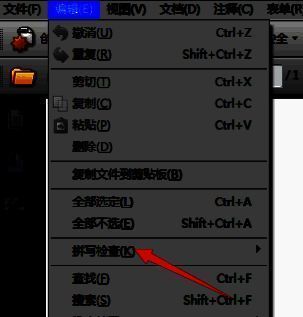
接下来,点击顶部菜单栏中的“编辑”选项,系统将弹出下拉菜单。在此菜单中,找到并点击“拼写检查”命令,这是开启拼写校对流程的关键入口。
选择检查范围:注释与可编辑文本
点击“拼写检查”后,会进一步弹出子菜单供你选择检查范围。建议选择“注释和可编辑文本”选项,这样系统将同时扫描文档中的用户注释、表单填写内容以及原始可编辑文字,确保检查全面覆盖。
启动拼写检查并查看结果
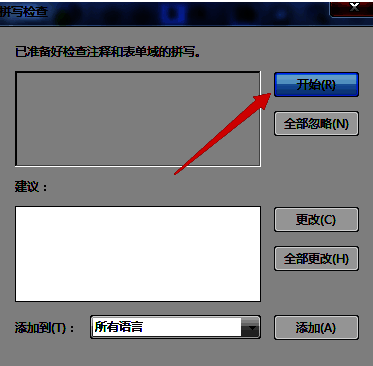
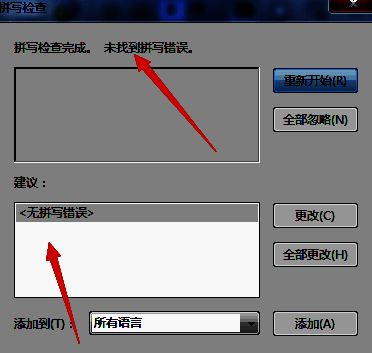
确认选择后,软件将自动弹出“拼写检查”窗口,点击其中的“开始”按钮,程序便会逐项扫描文档中可能存在拼写错误的词汇。若文档中无任何拼写问题,系统将提示“无拼写检查错误”,表示当前文本符合基本拼写规范。