掌握高效操作,提升阅读体验
在使用
启动软件并进入设置界面
首先,打开你的Adobe Acrobat 9 Pro应用程序,并加载任意PDF文件以进入主操作界面。确保软件已正常运行,随后准备进入核心设置区域。
打开编辑菜单中的首选项
在软件顶部菜单栏中,点击“编辑”按钮,系统将弹出一个下拉菜单。在列表中找到并选择“首选项”选项,这是调整各类个性化设置的关键入口。

进入全屏模式设置面板
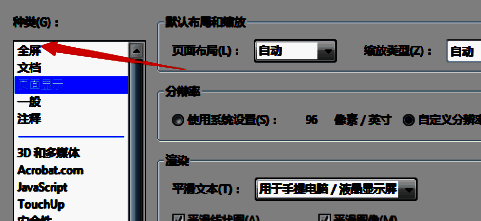
在弹出的“首选项”对话框中,左侧设有多个功能分类。请在列表中找到并点击“全屏”类别,右侧将同步显示与全屏模式相关的所有可配置选项。
启用忽略所有过渡效果
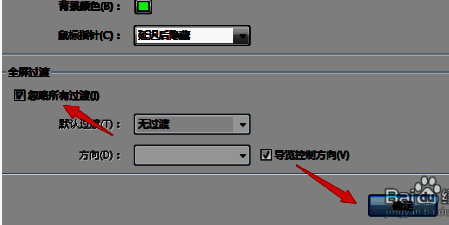
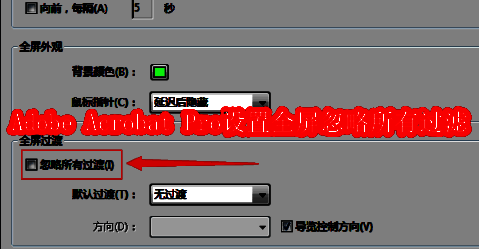
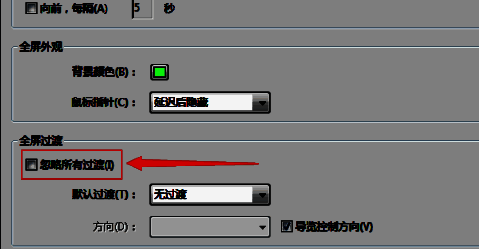
在“全屏”设置页面中,勾选“忽略所有过渡”这一选项。此设置生效后,在全屏模式下翻页时将不再播放任何动画或淡入淡出效果,页面切换更加直接迅速,极大提升操作响应速度。
保存设置并测试效果
完成选项勾选后,点击窗口底部的“确定”按钮,保存所有更改并关闭设置面板。随后进入全屏模式(可按F键快速切换),即可直观感受到页面切换的流畅性提升,过渡动画已被完全禁用。