轻松上手:Adobe Acrobat XI Pro打印小册功能解析
在处理PDF文档时,许多用户希望将文件以小册子的形式打印出来,既节省纸张又便于阅读。Adobe Acrobat XI Pro简体中文精简版提供了便捷的小册打印功能,但仍有部分用户对此操作不熟悉。本文将带你一步步掌握如何使用该软件高效完成小册打印,适用于日常办公、学习资料整理等多种场景。
下载并打开软件
首先,前往可靠的资源站点下载Adobe Acrobat XI Pro简体中文精简版,确保版本兼容且无捆绑插件。安装完成后启动程序,并导入你需要打印的PDF文件,为后续操作做好准备。
启动打印功能
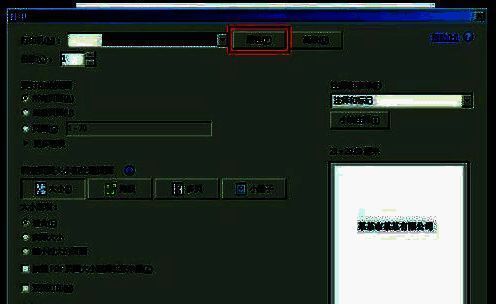
打开目标PDF文档后,按下键盘上的“Ctrl+P”快捷键,或通过菜单栏选择“文件 > 打印”,进入打印设置界面。这是实现小册打印的关键起点,务必确认打印机状态正常。
设置双面小册打印模式
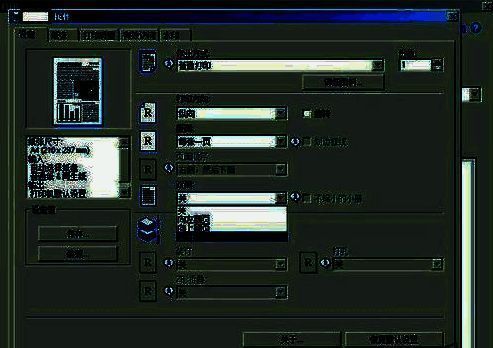
在打印设置窗口中,点击“属性”按钮进入打印机详细配置页面。找到“双面打印”或“页面处理”相关选项,从中选择“小册子”(Booklet)模式。此模式会自动调整页面布局,使打印后的纸张折叠后顺序正确。
选择合适的纸张尺寸
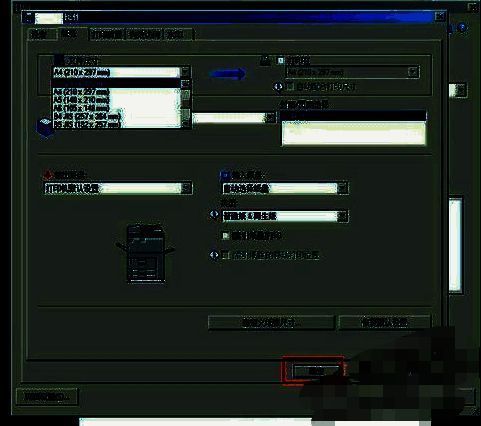
为了保证小册子的可读性和美观性,建议选用A3尺寸纸张进行打印。因为在小册子模式下,两个A4页面会被缩放并排在同一张纸上,折叠后形成A5大小的页面。设置完成后点击“确定”开始打印。