专业PDF工具的强大功能解析
在日常办公与文档处理中,
快速导入并打开目标文件
首先,确保你已安装最新版本的Adobe Acrobat XI Pro。启动软件后,点击“文件”>“打开”,选择需要编辑的PDF文档。待文档加载完成后,进入主界面,准备进行下一步操作。
启用页面管理工具模块
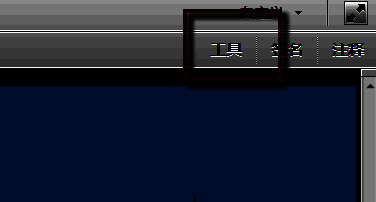
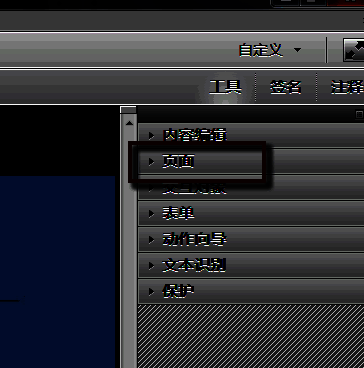
在顶部菜单中找到“工具”选项,点击进入工具面板。在众多功能中定位到“页面”工具(Page Tools),点击开启。该工具集成了页面插入、删除、旋转、重排等多项实用功能,是PDF结构化编辑的核心模块。
执行空白页插入操作
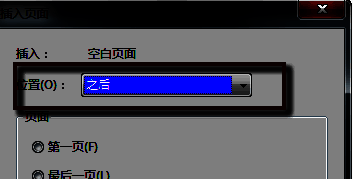
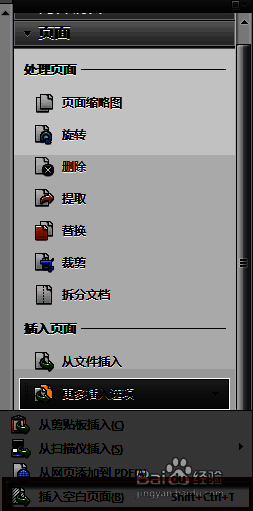
进入“页面”工具后,查找“插入页面”功能区域,点击“更多插入选项”,在弹出菜单中选择“插入空白页面”。此时系统将弹出设置对话框,允许用户自定义插入位置(如文档开头、结尾或指定页码之间)以及插入页数(支持一次性添加多页)。
完成设置并保存文档
根据实际需求配置参数后,点击“确定”按钮,空白页便会自动插入到指定位置。完成后建议立即保存文件(“文件”>“保存”或“另存为”),以防修改内容丢失。整个过程简单直观,即使是初次使用者也能在几分钟内顺利完成。