音频处理工具介绍
Adobe Audition作为一款广受音频编辑爱好者和专业人士喜爱的音频处理软件,凭借其强大的功能和灵活的操作性,成为众多音乐人、剪辑师的首选工具。无论是音效剪辑、混音处理,还是音轨修复,AU都能胜任。
如何将单声道音频转成立体声效果
在实际音频处理过程中,我们常常会遇到单声道音频素材,想要提升其空间感和层次感,可以借助Adobe Audition将其转换为立体声效果。以下是详细的操作步骤:
步骤一:导入音频文件
首先,在电脑上启动Adobe Audition软件,点击左上角区域,选择“导入文件”功能。
步骤二:选择并打开音频素材
在弹出的文件选择窗口中,找到你需要处理的单声道音频文件,选中后点击“打开”按钮,将音频导入到软件中。
步骤三:将音频拖入编辑区域
接下来,点击左上角的音频列表区域,将刚刚导入的音频素材拖动到右侧的编辑区域内,准备进行下一步处理。
步骤四:应用立体声效果插件
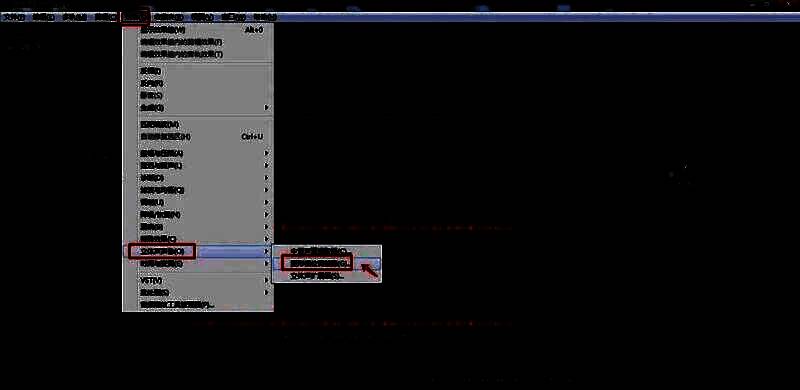
点击顶部菜单栏中的“效果”选项,依次选择“立体声声像”——“图形相位调整器”,进入立体声处理界面。
步骤五:设置预设参数
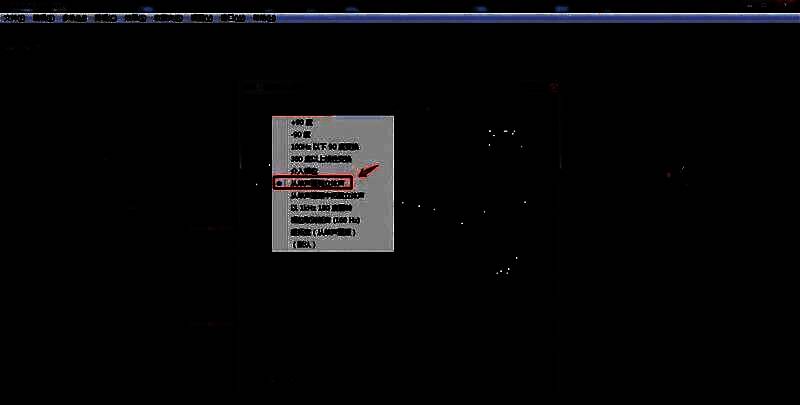
在图形相位调整器界面中,将预设选项设置为“从单声道到立体声”,然后点击“应用”按钮,完成立体声效果的添加。
步骤六:导出处理完成的音频
最后,完成音频编辑后,点击导出功能,将处理好的立体声音频保存为你需要的格式,如MP3、WAV等,方便后续使用。