软件功能全面解析
作为一款广受用户信赖的系统优化与硬件检测工具,鲁大师不仅能够帮助用户提升电脑运行效率,还能全面检测各类硬件状态,包括CPU、显卡、内存以及硬盘等关键组件。其中,硬盘作为存储核心数据的重要设备,其健康状况尤为值得关注。本文将详细介绍如何使用鲁大师准确查看硬盘的通电时间及相关信息。
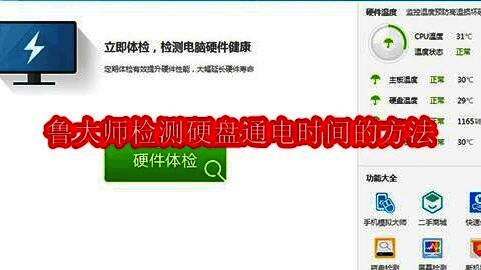
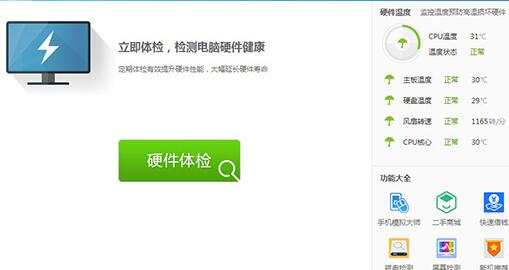
进入硬件体验功能
首次打开鲁大师时,建议点击主界面上方的“硬件体验”选项,这一步可以帮助你对整机性能进行全面评估,同时也能为后续的深度检测打下基础。通过定期进行硬件体验,不仅可以了解当前系统的运行状态,还能有效延长硬件使用寿命。
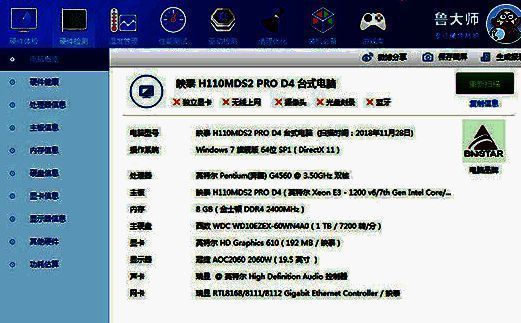
查看电脑硬件总览
在完成初步体验后,点击顶部菜单栏中的“硬件检测”栏目,即可进入硬件总览页面。这里会列出当前电脑中所有主要硬件的基本信息,包括处理器型号、内存容量、显卡类型以及硬盘配置等,方便用户快速定位需要关注的部分。
获取硬盘通电时间信息
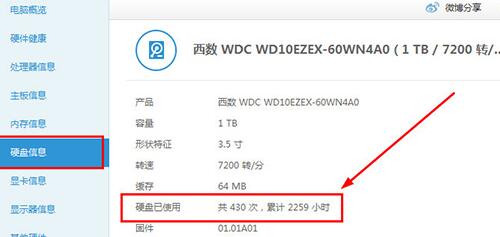
在左侧导航栏中找到“硬盘信息”选项并点击进入。此时,你可以看到当前硬盘的详细使用记录,包括已通电次数和累计使用时间。这两个数据非常直观地展示了硬盘的使用频率与老化程度,是判断硬盘是否处于健康状态的重要依据之一。
深入检测硬盘健康状态
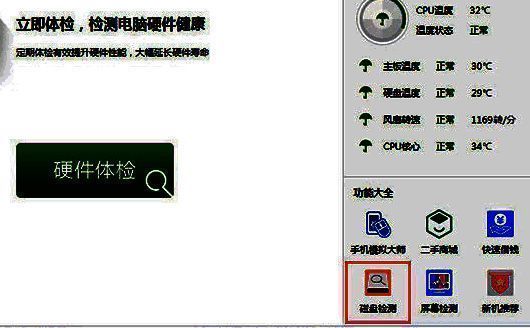
如果发现硬盘存在异常情况,比如频繁死机或读写缓慢,可以返回主界面,在右下角“功能大全”中选择“磁盘检测”功能。该功能支持对整个磁盘或特定分区进行深度扫描,帮助用户及时发现坏道或其他潜在问题。
执行磁盘扫描操作
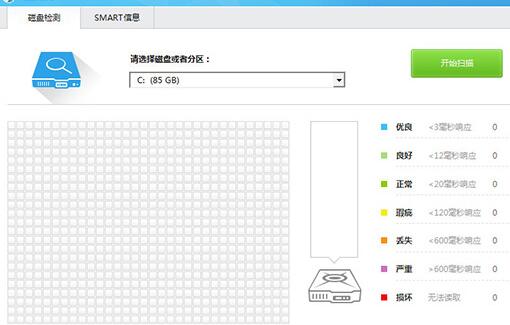
进入磁盘检测界面后,选择需要检查的磁盘或分区,然后点击“开始扫描”按钮。系统将自动进行全方位扫描,并在右侧实时显示检测结果。即使你不熟悉技术术语,也能通过图形化界面轻松理解硬盘当前状态。
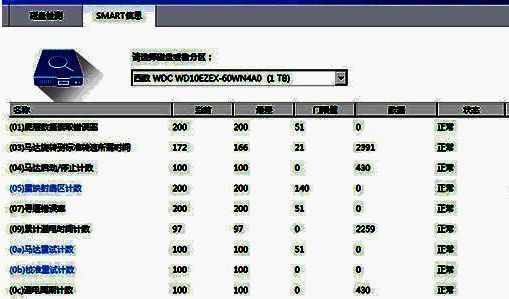
查阅SMART信息判断硬盘状态
除了常规扫描外,用户还可以在“SMART信息”中查看硬盘的各项关键指标,如温度、启动次数、重分配扇区数等。只要这些数值均显示为“正常”,就说明硬盘目前处于良好运行状态,可继续放心使用。