
OneNote功能升级亮点
作为一款广受办公与学习人群喜爱的笔记软件,OneNote不仅支持多平台同步、手写识别等实用功能,还具备便捷的格式转换能力。近期不少用户关注如何将OneNote中的笔记内容导出为PDF格式,以便于分享或归档。本文将为您带来完整的操作指南,轻松实现高效转换。
打开OneNote并进入文件菜单
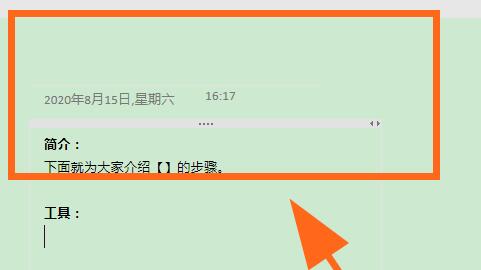
首先,在设备上启动OneNote应用程序,并打开你需要导出的笔记本文件。
选择导出功能进行格式转换
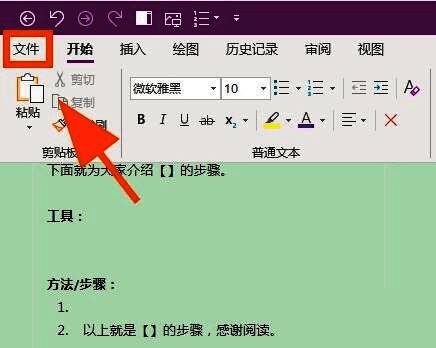
在OneNote界面顶部菜单栏中找到【文件】选项,点击后从下拉菜单中选择【导出】功能,进入导出设置界面。
设定导出范围及目标格式
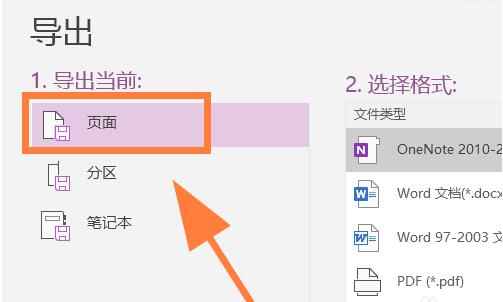
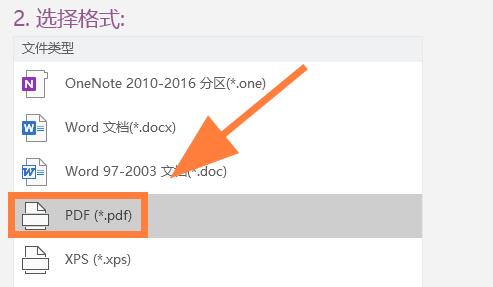
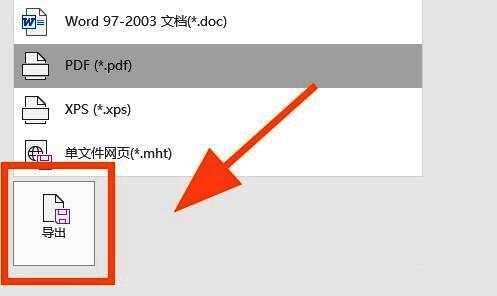
在弹出的导出窗口中,用户可根据需求选择要导出的内容层级,包括单个笔记、分区或整个笔记本。确认范围后,在导出格式列表中选择【PDF】作为目标格式。
完成导出并保存至指定位置
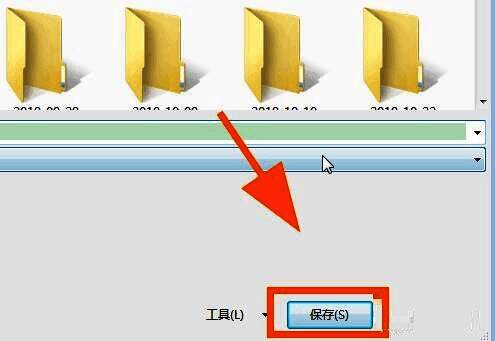
设置完成后,点击【导出】按钮开始转换流程。随后系统会弹出保存路径选择窗口,用户可自定义存储目录,最后点击【保存】即可顺利完成导出操作。
高效办公小技巧不容错过
通过上述步骤,您可以快速地将OneNote中的笔记内容整理为PDF文档,无论是用于会议资料准备还是学习笔记归档,都极大地提升了效率与便捷性。掌握这一技能,让您的数字工作流更加流畅自如。

























