全面清除VMware残留文件
对于使用过VMware虚拟机的用户来说,彻底卸载这款软件往往并不像想象中那么简单。如果不进行深度清理,系统中可能会遗留大量配置文件与服务项,影响电脑运行效率。
进入设备管理器卸载网络适配器
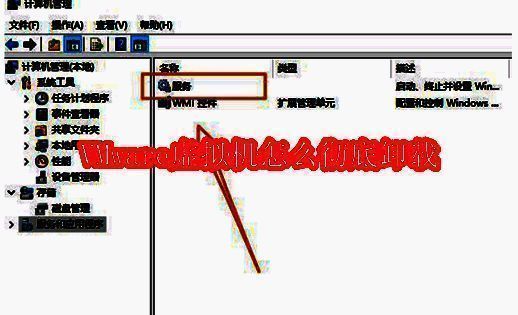
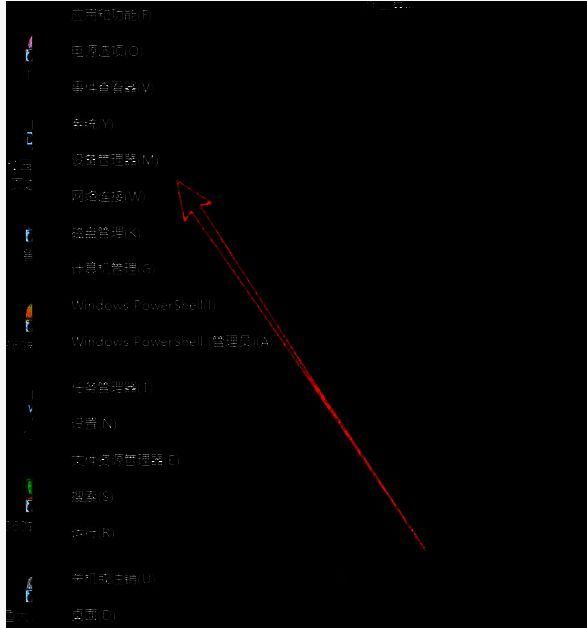
首先,在桌面右键点击“开始”菜单,选择“设备管理器”。
删除所有虚拟机网络适配器
在设备管理器中找到“网络适配器”选项并展开,这里会列出所有与VMware相关的虚拟网络适配器,逐一将其卸载。
通过计算机管理禁用相关服务
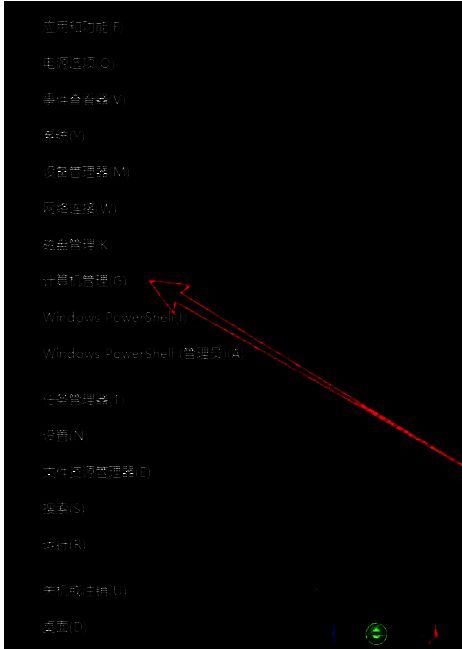
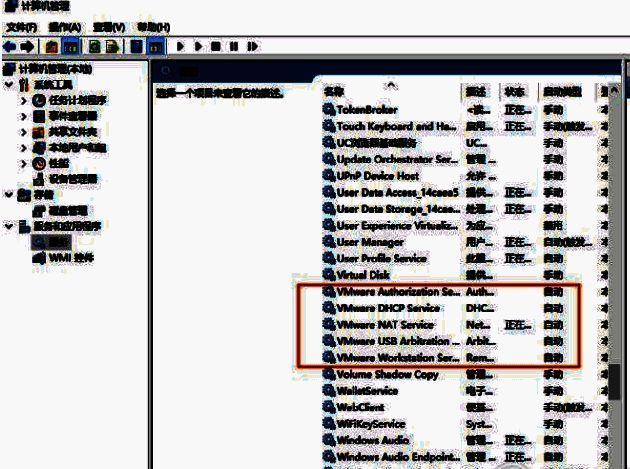
完成上一步后,再次右键点击“开始”按钮,选择“计算机管理”,随后进入“服务和应用程序”选项。
查找并禁用VMware相关服务
在服务列表中,滚动查找以“VMware”开头的所有服务项目,选中后双击进入属性设置界面,将启动类型更改为“禁用”,然后点击确定保存更改。
手动删除安装目录文件
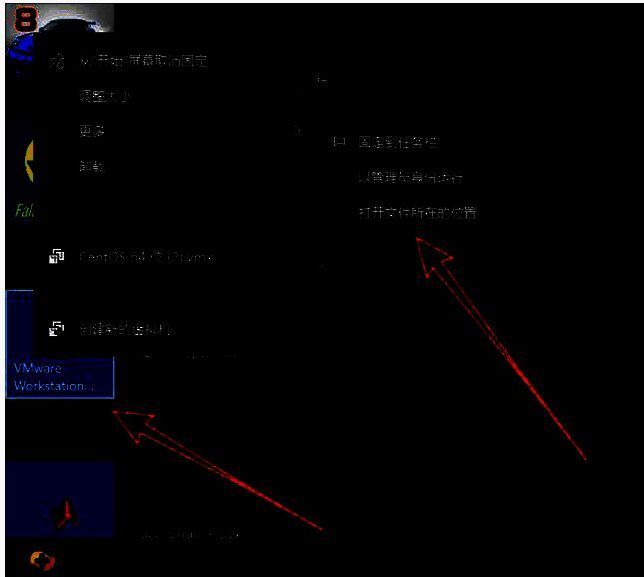
此外,还可以直接前往VMware程序安装路径,右键点击桌面图标选择“属性”,再点击“打开文件所在位置”,对整个安装文件夹执行强制删除操作(Shift+Del)。
清除虚拟系统残留数据
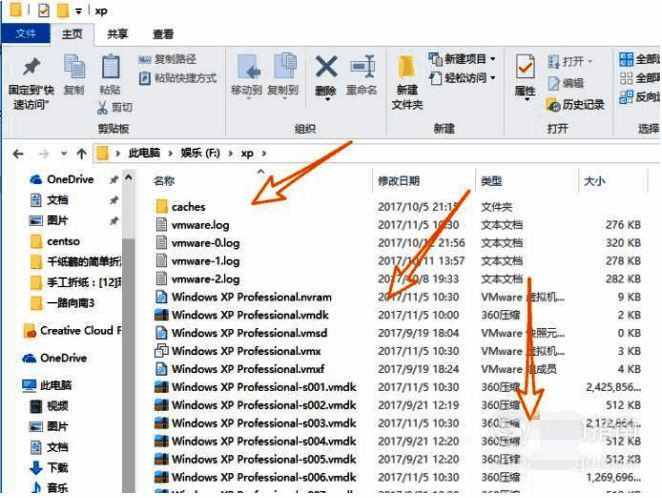
最后,别忘了检查硬盘中是否还存在之前创建的虚拟机系统文件,这些内容通常存储在特定磁盘分区中,需手动定位并彻底删除。