数据分析神器SPSS功能解析
作为全球广泛应用的专业数据分析工具,SPSS凭借其强大的统计分析功能和直观的操作界面,成为众多研究者和企业用户的首选。本次我们聚焦一个高频操作需求——如何在SPSS中实现饼图百分比的精准显示。
导入数据开启可视化之旅
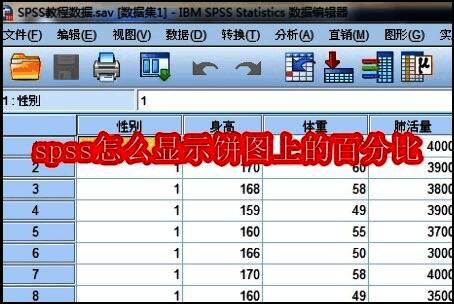
启动SPSS软件后,首先完成目标数据集的导入操作。这一步是进行所有图表制作的基础,确保数据完整加载后方可进行后续设置。
调用饼图绘制功能模块
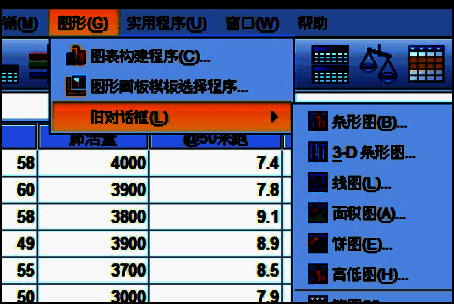
通过顶部菜单栏的「图形」选项,进入「旧对话框(L)」功能模块,从中选择经典的饼图绘制模式。这一路径设置符合大多数用户的传统操作习惯。
配置分类维度与图表命名
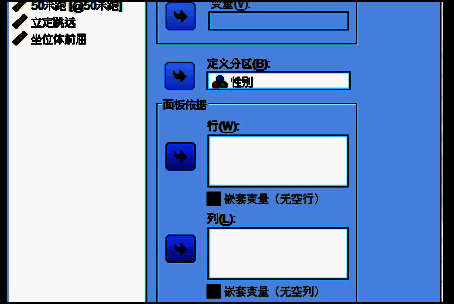
将需要分析的分类变量(如示例中的"性别"字段)拖入「定义分区」区域,在「标题」栏自定义图表名称,让可视化成果更具辨识度。
激活数据标签显示功能
生成初始饼图后,虽然能通过颜色区分不同类别(蓝色代表男性、绿色代表女性),但缺乏关键的比例数值。此时需通过右键菜单打开「编辑内容」功能。

深度定制图表展示效果
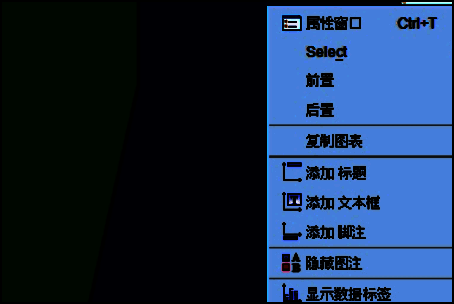
在独立编辑窗口中,再次通过右键菜单启用「显示数据标签」功能,进入关键的「百分比」显示设置项。同时可对图表尺寸、文字样式等细节进行个性化调整。
完美呈现最终可视化结果
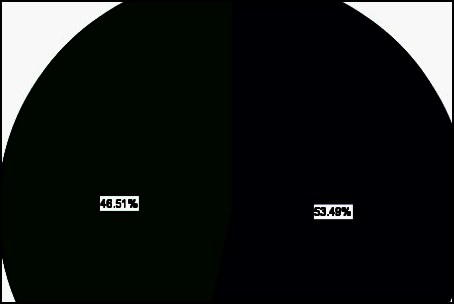
经过一系列专业设置后,最终呈现的饼图将清晰标注每个分区的百分比数值,显著提升数据解读效率,帮助用户快速把握关键分布特征。