数据分析利器SPSS功能解析
作为一款广泛应用于科研、市场分析等领域的专业数据统计软件,SPSS凭借其强大的功能和直观的操作界面,深受用户喜爱。在日常使用中,如何利用SPSS绘制散点图是许多新手用户关心的问题。本文将带你一步步掌握这一实用技能。
启动软件并导入数据
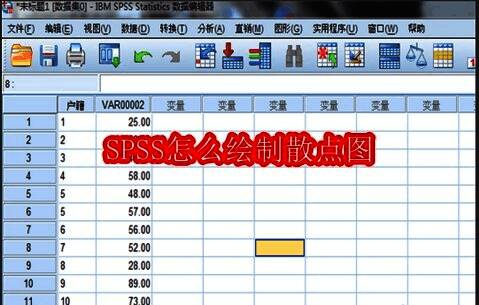
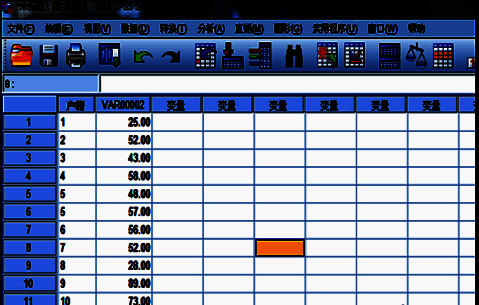
首先,打开SPSS程序,并在数据视图中输入需要进行可视化分析的两组变量数据。确保每一列代表一个变量,以便后续图表制作时准确对应坐标轴。
进入图形创建界面
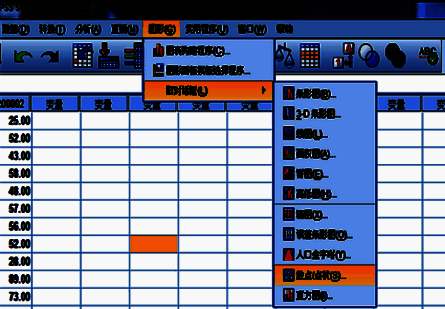
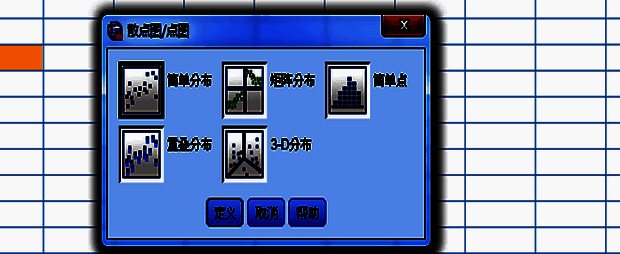
点击顶部菜单栏中的“图形”选项,在下拉菜单中依次选择“旧对话框”与“散点/点状”,从而进入散点图的配置页面。
选择散点图类型
在弹出的新窗口中,根据需求选择适合的散点图类型,以“简单散点”为例,点击确认后进入下一步设置。
配置坐标轴变量
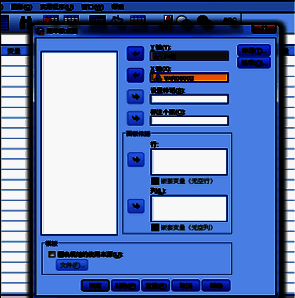
在新出现的参数设置界面中,将之前准备好的两组变量分别拖动至“Y轴”和“X轴”区域,完成基础坐标设定。
自定义图表标题
切换至“标题”选项卡,输入你希望显示在图表上方的名称,让图表更具辨识度与专业感。
生成最终散点图
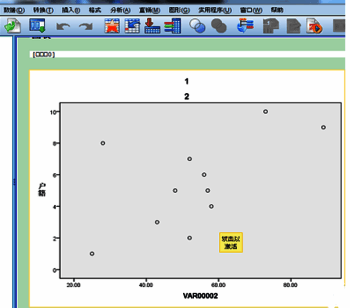
完成所有设置后,点击“确定”按钮,系统将自动跳转至结果查看器页面,显示出你刚刚创建的个性化散点图。