PyCharm功能简介与使用场景
PyCharm是一款广受开发者喜爱的Python集成开发环境(IDE),凭借其强大的代码编辑、调试和项目管理功能,极大提升了编程效率。无论是新手入门还是专业开发人员构建复杂应用,PyCharm都能提供流畅高效的开发体验。对于初学者而言,掌握如何使用PyCharm创建新项目是迈向编程之路的重要一步。
打开PyCharm并进入新建项目界面
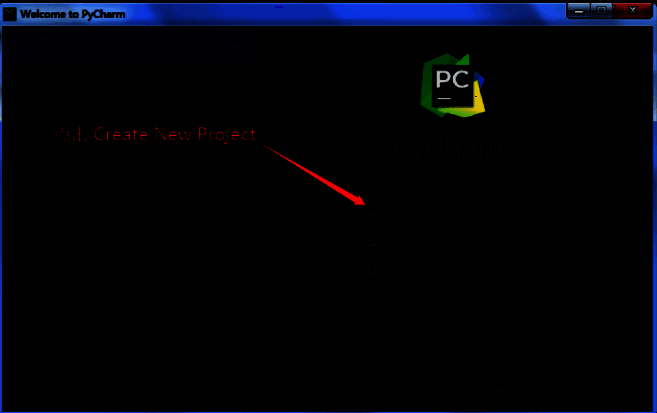
启动PyCharm后,在欢迎界面中点击“Create New Project”按钮,即可进入新建项目的设置界面。这一步是开启全新开发任务的第一环节,也是配置项目结构的基础。
选择项目类型并指定目录路径
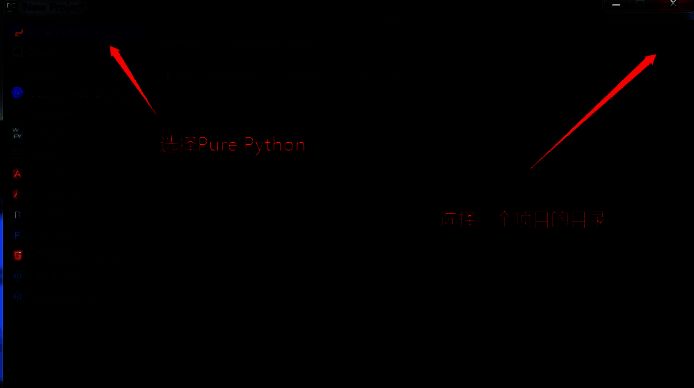
在项目设置界面中,选择“Pure Python”作为项目类型,随后点击右侧的文件夹图标,用于选择或创建项目存储目录。这一操作将决定项目文件的本地存放位置,建议根据项目用途合理分类存储。
配置Python解释器路径
完成目录设定后,展开项目配置面板,选择已安装的Python版本。正确配置解释器是确保项目正常运行的关键步骤,尤其在存在多个Python环境的情况下更需仔细确认。
完成项目创建流程
最后一步,点击界面底部的“Create”按钮,系统将自动生成项目结构,并进入主编辑界面。此时,一个全新的Python项目已成功建立,可以开始编写代码。