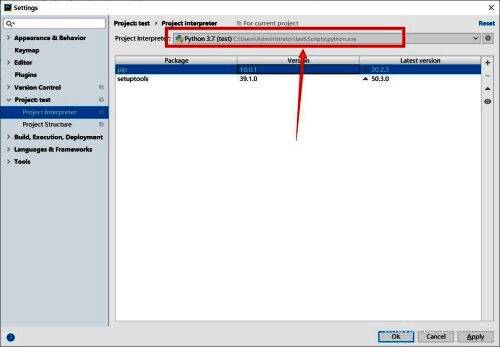
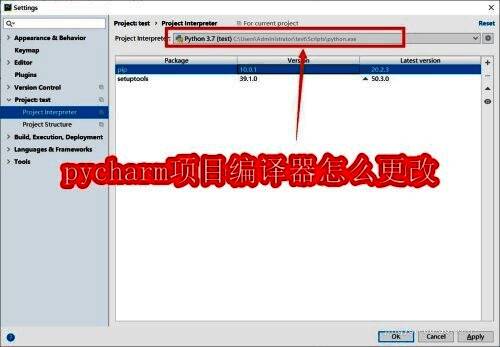
PyCharm设置入门:如何更改项目编译器
在PyCharm中调整项目所使用的Python解释器是开发者常见的操作之一,尤其当需要在不同Python版本之间进行切换时。对于刚接触该功能的用户来说,了解正确的操作路径至关重要。本文将详细介绍如何一步步完成编译器的更换。
进入设置中心
打开PyCharm软件后,点击顶部菜单栏中的【File】选项,随后选择【Settings】,从而进入软件的设置界面。
选择项目配置项
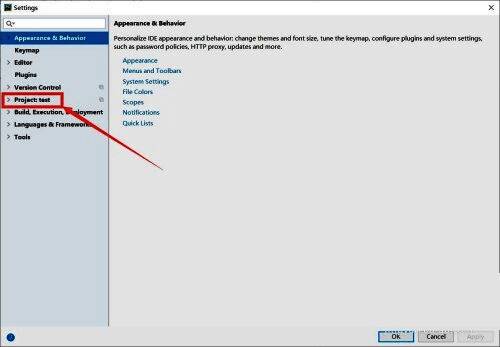
在设置窗口左侧的功能列表中,找到并点击【Project】选项,进入与当前项目相关的配置页面。
进入解释器设置
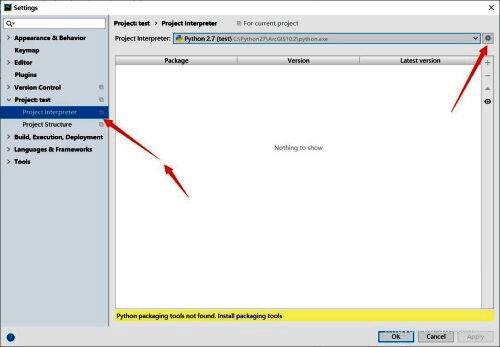
在Project页面下,继续点击【Project Interpreter】选项,此时可以看到当前项目正在使用的Python版本信息。点击右上角的小齿轮图标,并从弹出菜单中选择“Add”,准备添加新的解释器。
指定新版本解释器
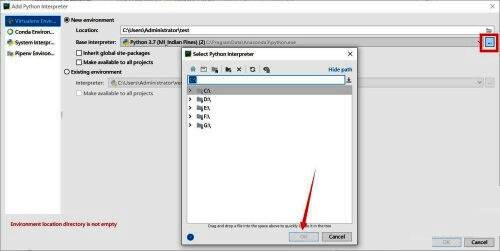
在新增解释器窗口中,点击“Base interpreter”右侧的省略号按钮,浏览本地文件系统以定位到目标Python版本(例如Python 3.7)的安装目录。确认路径无误后,点击【OK】保存设置。
验证更改结果
返回主设置界面后,再次查看【Project Interpreter】选项下的显示内容,如果已经更新为Python 3.7,则表示编译器版本更换成功,项目现在可以使用新版本运行或调试。