C4D建模必学技巧!一文搞懂挤压与内部挤压的两种高效用法

发布时间:2026-04-10 15:53:11阅读:51349

C4D建模核心技法解析

作为三维设计领域久负盛名的专业软件,Cinema 4D凭借直观的操作逻辑、强大的多边形建模能力及与动效流程的高度协同性,持续成为影视包装、广告动画与MG设计从业者的首选工具。其中,“挤压(Extrude)”与“内部挤压(Extrude Inner)”是构建复杂几何形态最基础也最关键的建模手段——它们不仅操作快捷,更能精准控制面层级的拓扑延伸方向与厚度,是实现卡通风造型、机械结构细化、UI立体化等效果的核心入口。

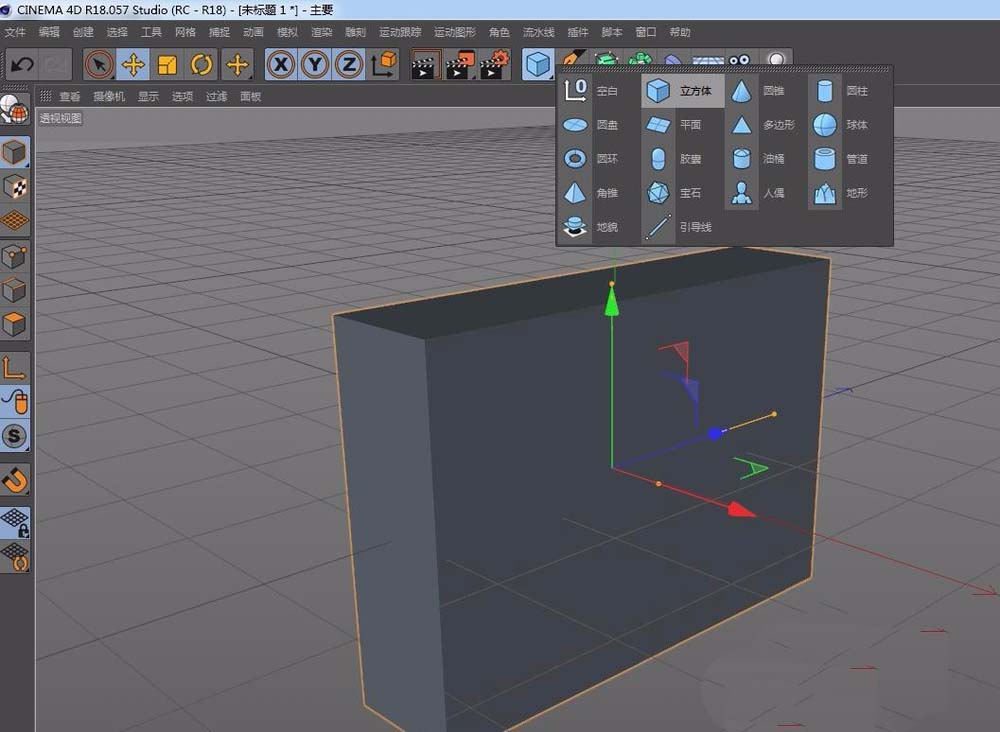
Cinema 4D R18界面中一个已创建并调整尺寸的白色立方体模型,位于透视视图中央,坐标轴清晰可见

从基础对象到可编辑网格

建模前需确保对象处于可编辑状态:在工作区新建一个立方体后,使用快捷键 C(即“Convert to Editable”,业内常称“C掉”)将其转换为可编辑多边形对象。这一步骤至关重要——只有完成转换,点、线、面等子层级才真正解锁,后续所有挤压操作才能生效。
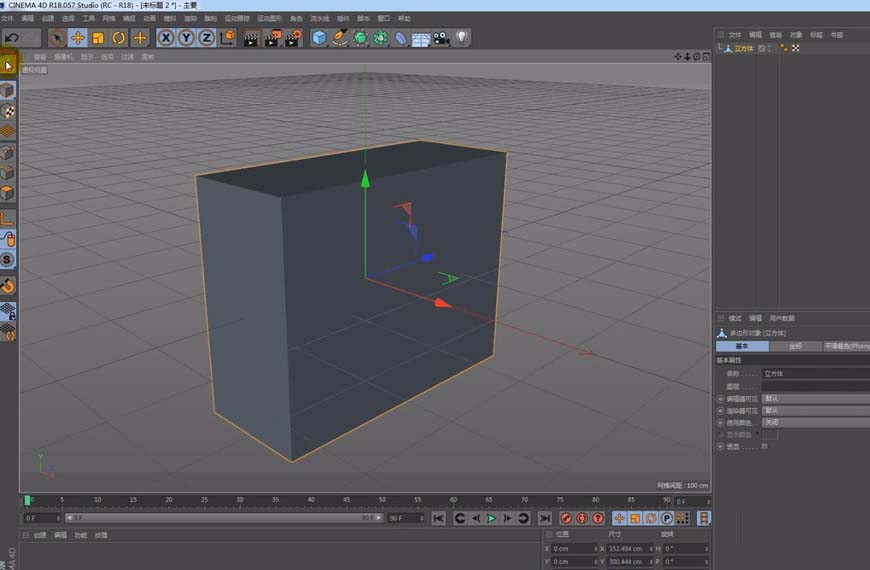
C4D界面显示立方体已成功转换为可编辑对象,对象管理器中图标变为黄色‘C’标识,模型边缘呈现可选中高亮状态

精准建模:内部挤压的规范流程

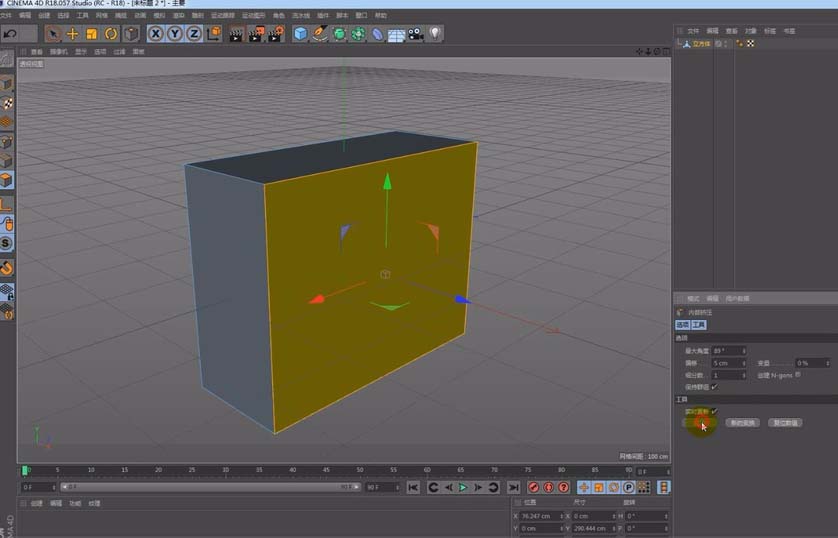
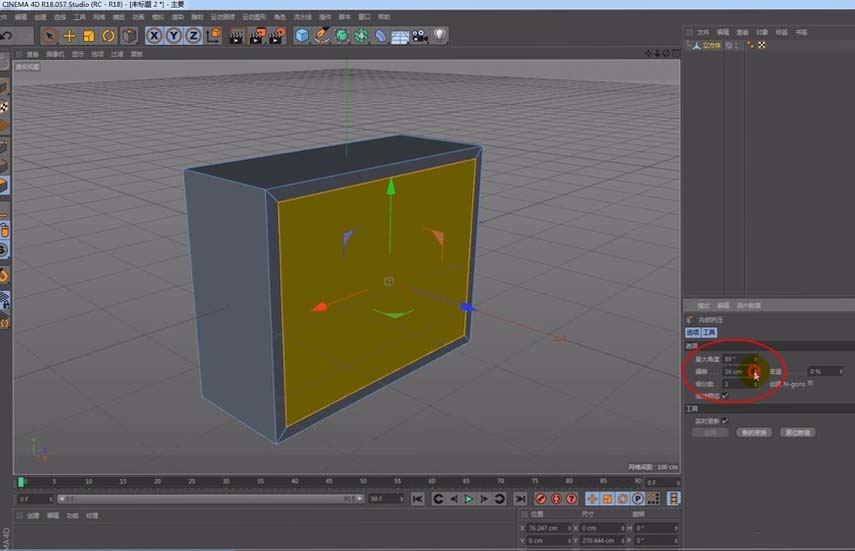
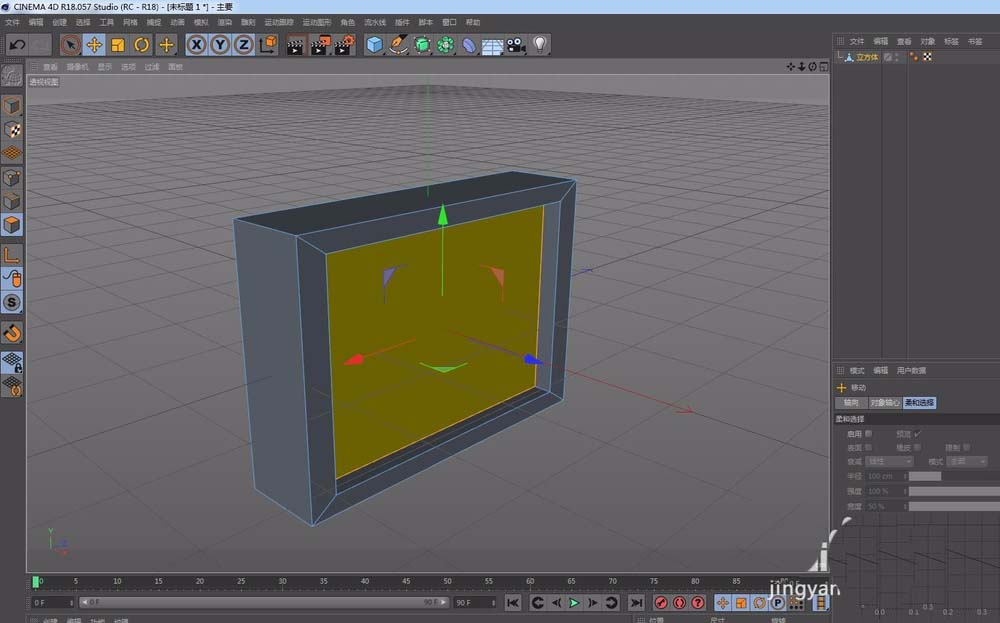
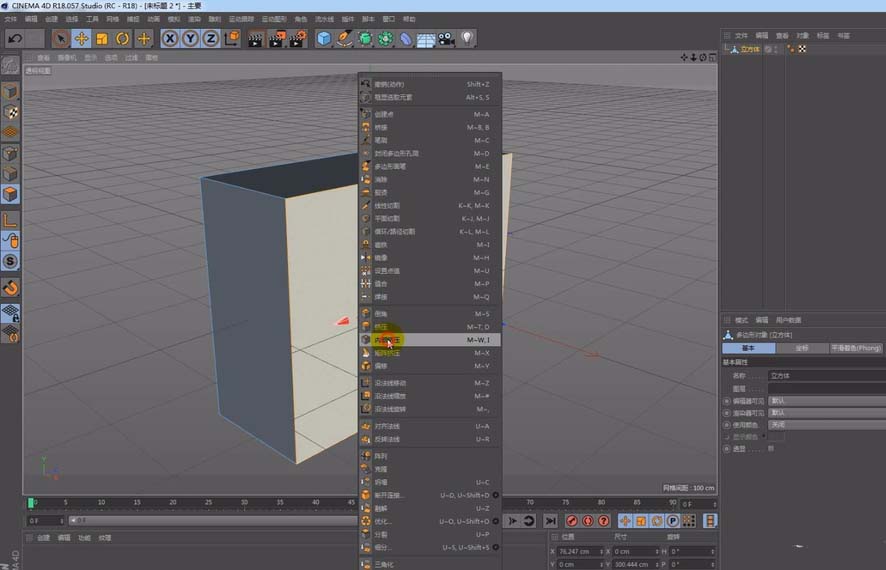
切换至【面模式】后,点击选中目标表面。推荐优先采用右键菜单中的“内部挤压”命令:在视图中点击并拖拽,实时生成向内或向外偏移的新面环;随后可在属性面板中精确调节“偏移(Offset)”数值(正值外扩、负值内缩)及“细分(Subdivision)”层级,实现毫米级厚度控制与平滑过渡——该方式尤其适用于制作凹槽、按钮压陷、机甲装甲接缝等需要严格尺寸反馈的设计场景。
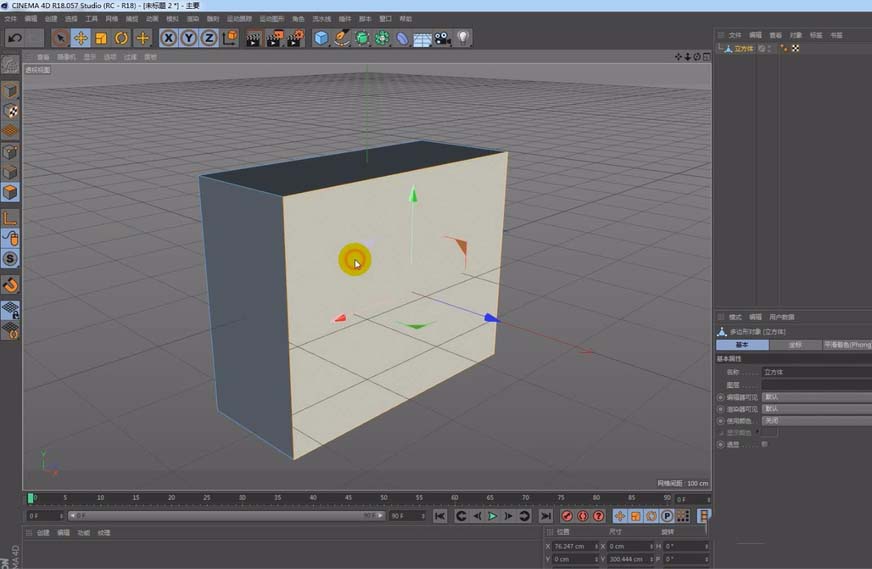
C4D视图中立方体处于面选择模式,被选中的顶面高亮为橙色,鼠标悬停于面中心准备触发右键菜单

右键菜单弹出,光标正指向‘内部挤压’选项,背景为深灰色操作界面

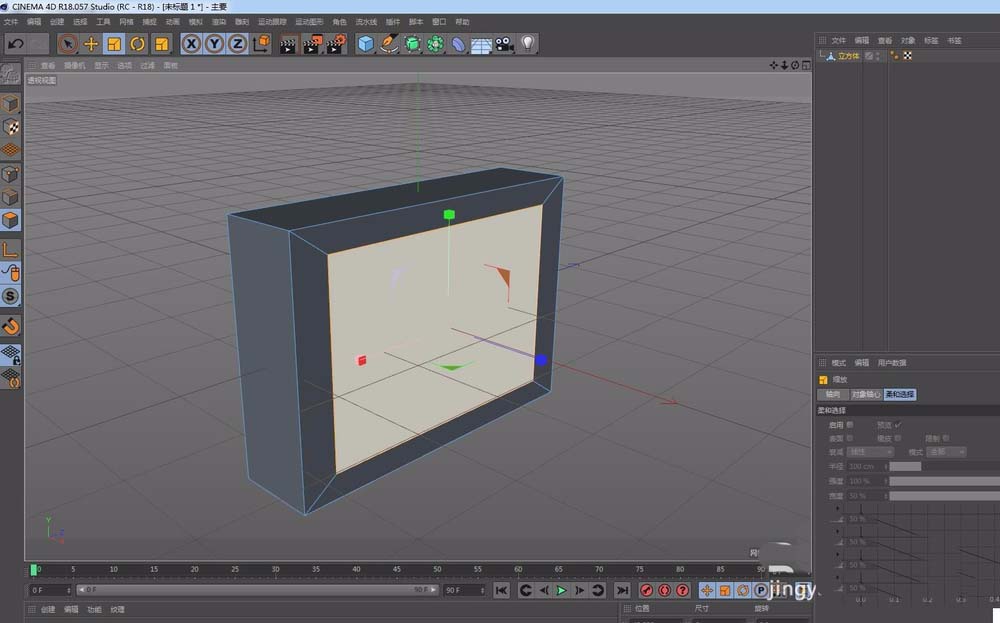
内部挤压执行中:立方体顶面已生成同心矩形轮廓,新面环呈浅蓝色,拖拽轨迹清晰可见

属性面板特写,‘偏移’数值设为-8.5cm,‘细分’为2,体现参数化建模的可控性

快速塑形:Ctrl缩放式内部挤压技巧

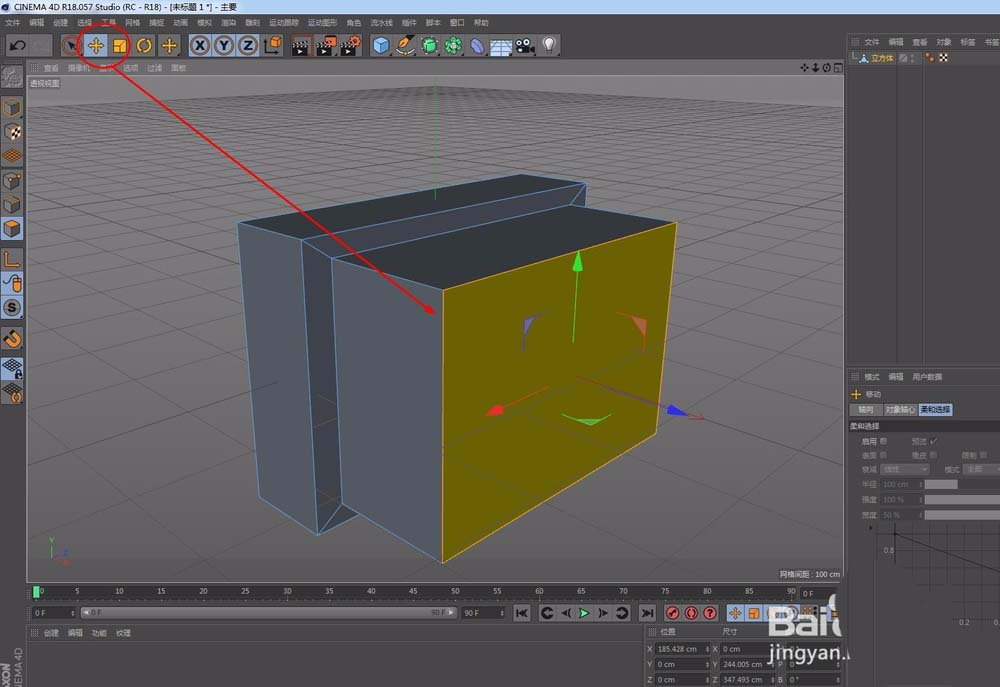
对于概念草图、动态分镜或需高频试错的创意阶段,可启用更高效的“Ctrl+缩放”组合操作:保持面模式选中状态,激活缩放工具(快捷键E),按住Ctrl键后拖动鼠标——此时缩放手柄自动切换为“沿法线方向偏移”,松手即生成内部挤压效果。该方法虽不显示数值,但响应极快、方向直观(向内拖为凹陷,向外拖为凸起),是提升建模节奏的实用速记技巧。
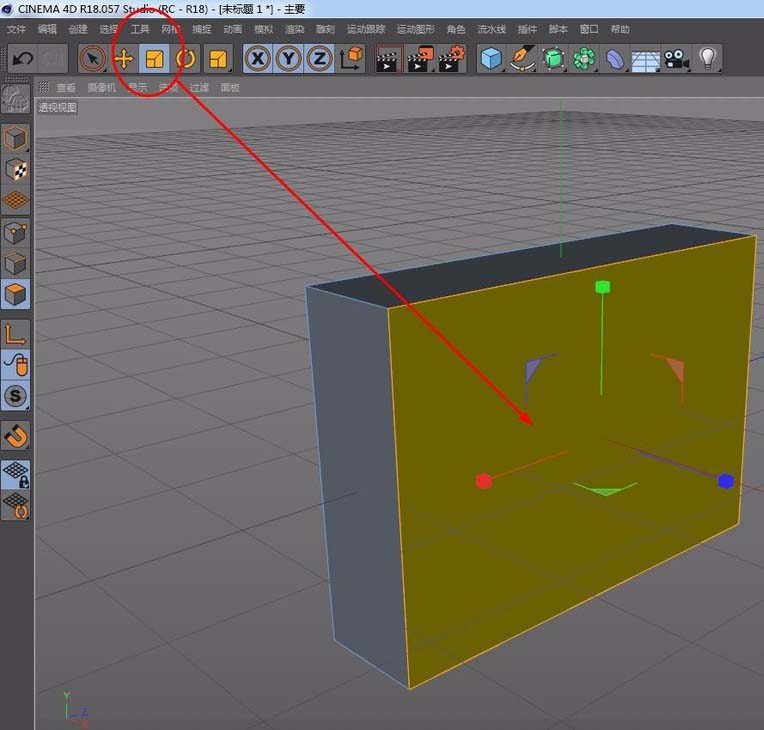
缩放工具激活状态下,鼠标指针带Ctrl图标,正对选中面中心进行向内拖拽操作

Ctrl缩放完成后的效果:立方体顶部形成均匀内凹结构,边缘锐利无细分

结构延展:挤压命令的双重实现路径

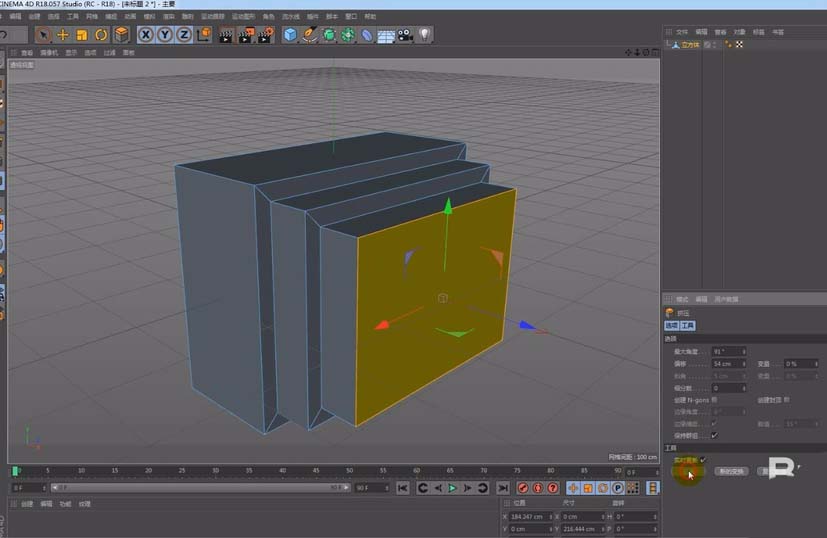
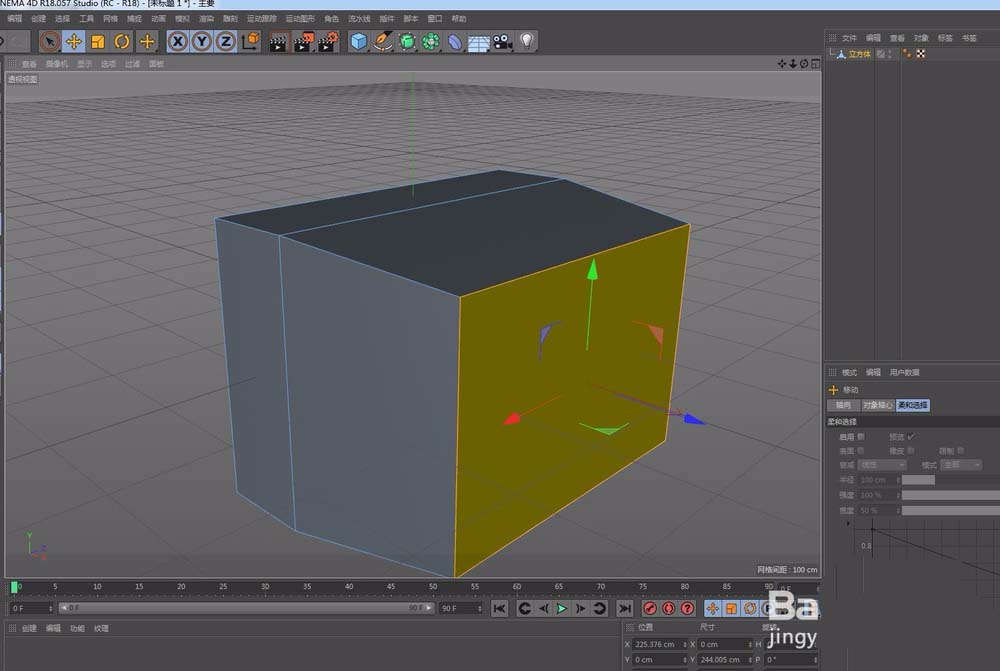
完成内部挤压后,常需进一步拉伸出立体体积。同样提供两种路径:其一为右键调用“挤压”命令,拖拽生成新几何体,并通过属性栏设置“挤压深度”与“封顶(Cap)”选项,实现带端面的完整实体;其二则使用移动工具(快捷键M),按住Ctrl沿坐标轴拖动——此时移动将锁定在所选面的法线方向,松手后自动生成无缝连接的挤压体,特别适合制作按钮凸起、面板支架、文字浮雕等强调方向一致性的结构。
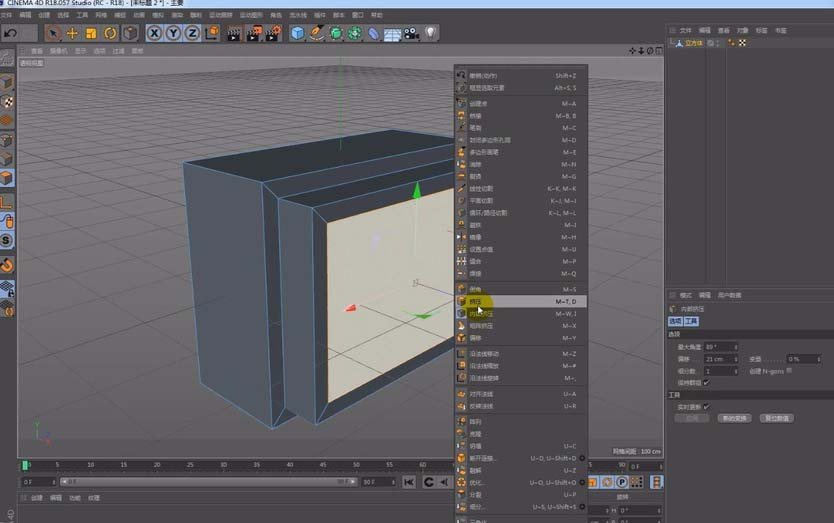
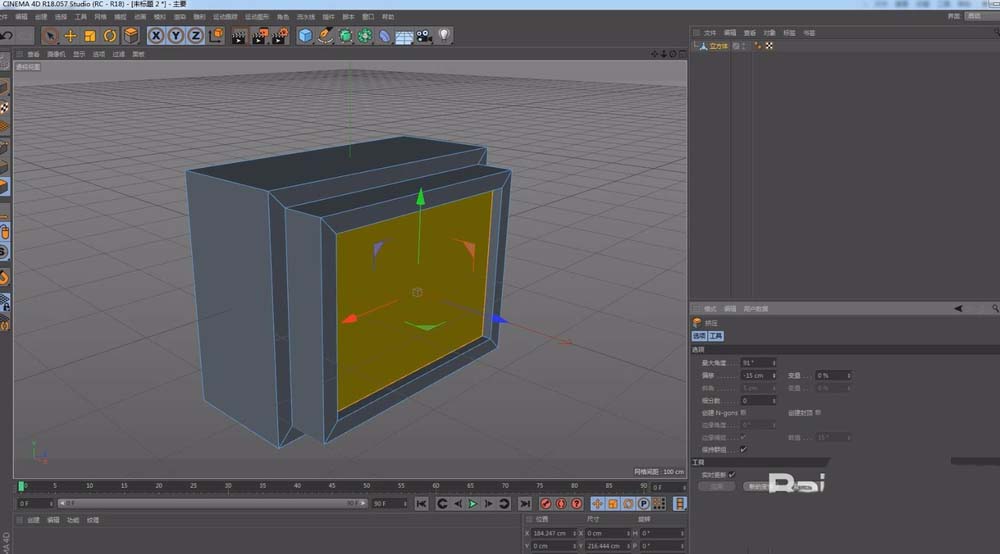
右键菜单中‘挤压’选项被高亮选中,光标悬停准备触发

挤压执行中:新生成的柱状体正从顶面向上延伸,半透明预览效果明显

属性面板显示‘挤压深度’设为12.3cm,‘封顶’选项已勾选,确保端面闭合

移动工具激活,按住Ctrl键沿Y轴向上拖拽选中面,出现绿色法线箭头指示挤压方向

Ctrl移动完成效果:顶面被精准拉伸出圆柱形凸台,与原立方体无缝融合

多角度旋转视图展示挤压体与基座的拓扑连续性,边缘无破面或重叠

卧牛铭龙下载

陌生来电要警惕,分享屏幕别随意,未知链接不点击,个人信息不透露,转账汇款多核实,骗局千万要记牢。
有效预防诈骗,请安装国家反诈中心APP!