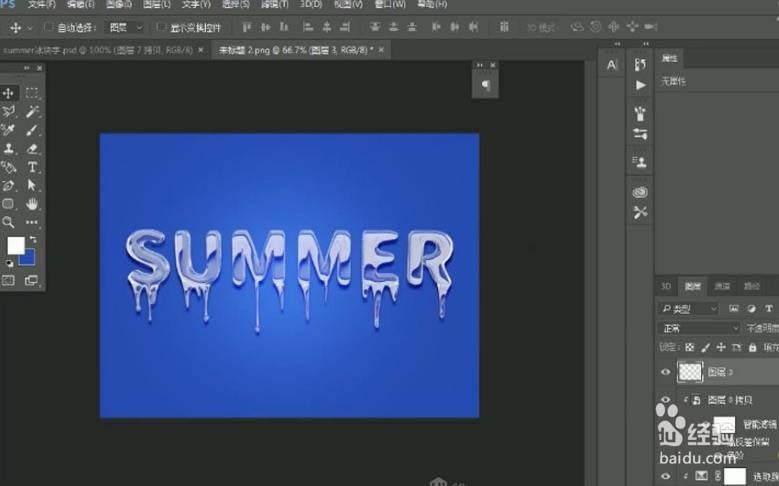
三维设计圈热议的冰融字体风潮
Cinema 4D作为专业级三维建模与动态图形创作标杆软件,长期深受广告、影视及游戏UI设计师青睐。近期,“正在融化的冰块字体”凭借其逼真的物理质感与强烈的视觉张力,在B站、小红书及设计社群高频出圈——它不仅是材质与形变技术的集大成体现,更成为游戏登录界面、冰雪主题活动LOGO及角色技能特效的重要设计语言。不少《原神》《崩坏:星穹铁道》等二次元大作的宣传物料中,已悄然采用同类冰晶融化动态风格。
从文字到融冰形态的建模关键步骤
首先创建基础文本并转为可编辑样条,再通过复制立方体并使用Ctrl键挤压顶点的方式精准贴合字形轮廓;随后添加细分曲面提升曲面精度,为后续融化形变奠定几何基础——这一步规避了传统布尔运算易产生的拓扑混乱,确保模型在后续动力学模拟中保持稳定。
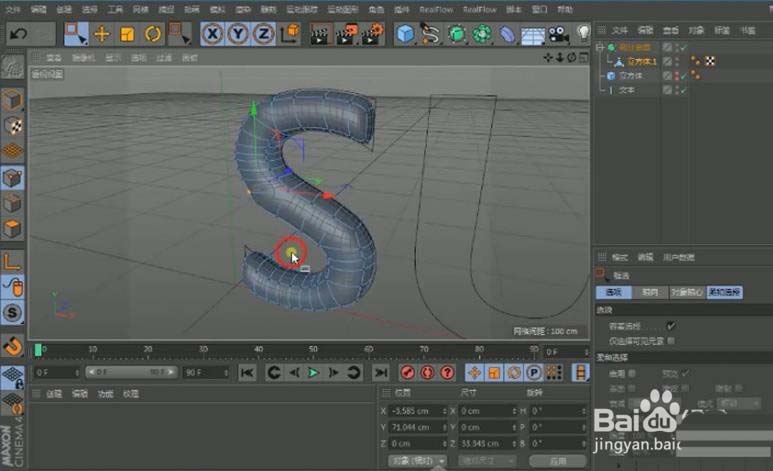
切刀塑形与局部流变控制技巧
按Alt+X调出切刀工具,在字母底部精准布设四条引导线,模拟冰体受热后沿重力方向自然下垂的液态轨迹;对单个字符执行Alt+G编组后,单独选中底部面并Ctrl拖拽拉伸,差异化调节各笔画末端长度——这种“非均匀拉伸”手法,真实还原了不同厚度冰层在相同环境下的异步融化节奏。
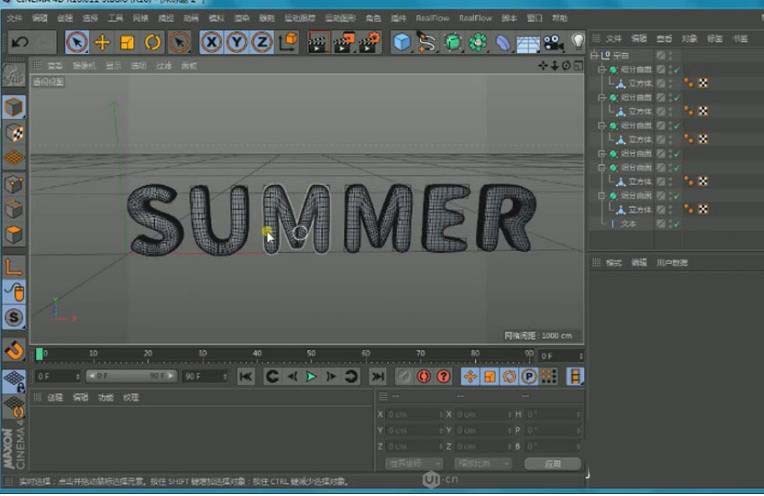
细分优化与中间态冰柱生成逻辑
启用细分曲面后,复制原始文字组并执行“连接对象+删除”命令,将多边形结构统一拓扑;接着手动选择关键边缘,应用平滑变形器并向下拖拽控制柄——此操作并非简单缩放,而是模拟冰晶内部应力释放导致的中部纤细化现象,使“融而不塌”的物理真实感跃然屏上。
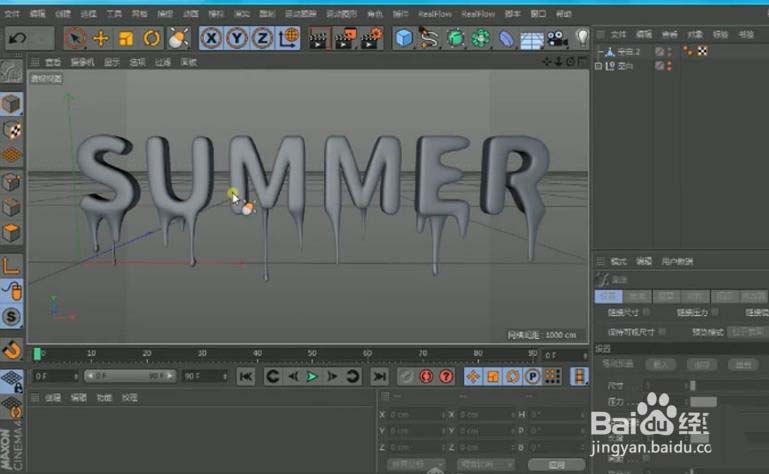
折射+发光双材质系统搭建
新建两套独立材质球:第一套启用透明通道并设置折射率1.31(接近真实冰晶光学参数),赋予整体通透冷感;第二套开启发光通道并叠加噪波纹理,模拟冰体内微气泡散射光线的效果。两套材质分层叠加,再通过合成标签设为“摄像机不可见”,确保仅在最终渲染中参与光追计算,大幅提升视效精度与渲染效率。
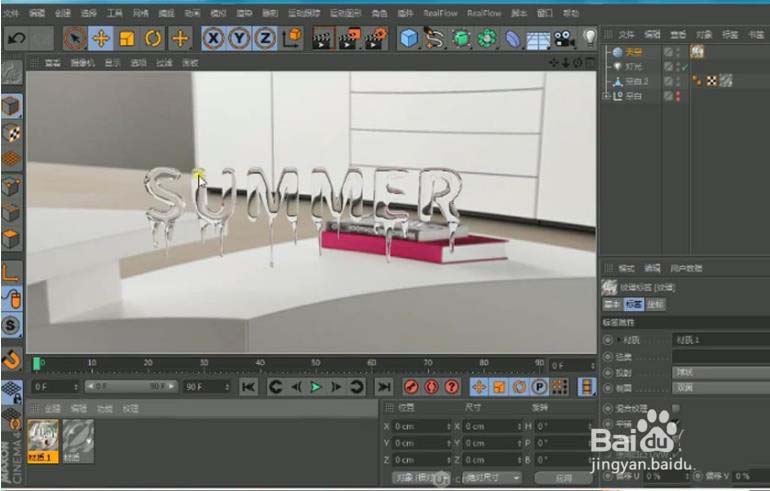
后期合成强化冰晶通透层次
导出PNG序列后导入Photoshop,将文字图层转为智能对象并填充天蓝色背景;通过色阶精准提亮高光区域,再复制图层应用「高反差保留」滤镜(半径3.5px)并设为叠加模式,瞬间强化冰体表面细微裂纹与棱角反光;最后用曲线微调全局对比度,并通过可选颜色单独降低青色饱和度,避免画面过“冷”失真。
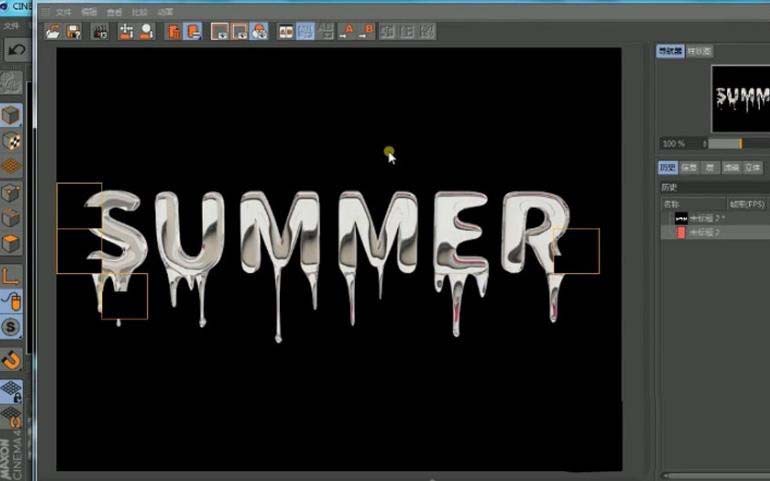
光影氛围营造的终极细节
新建图层使用柔边白色画笔在文字顶部轻扫光晕,混合模式设为叠加并降低不透明度至65%;复制该图层后执行Ctrl+U色相/饱和度调整,将明度降至-30并向下微移,形成自然投影;再叠加高斯模糊(半径4.2px)柔化边缘。四角压暗、雪粒素材叠加(混合模式为叠加+低透明度)、水珠柔光层(透明度40%)以及圆角矩形辅助框的加入,共同构建出沉浸式冰雪场景叙事场域。