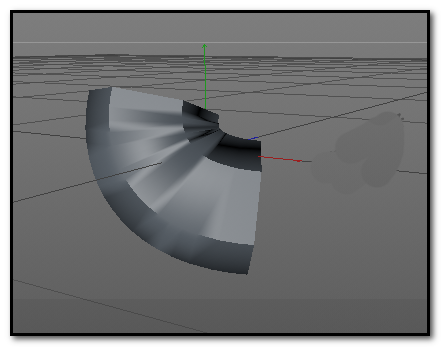
为何扭曲管建模是C4D进阶用户的“试金石”?
Cinema 4D作为影视动画与动态设计领域的标杆级三维软件,以直观的节点逻辑和强大的样条建模能力著称。其中,“扭曲管”虽看似简单,实则融合了样条绘制、扫描生成、层级父子关系绑定及参数化变形等多项核心操作——它不仅是新手理解C4D建模逻辑的关键入口,更是动态图形(Motion Graphics)中常用的基础形态,广泛应用于MG片头、产品演示与抽象视觉装置等场景。
从零起步:四步构建可编辑扭曲管结构
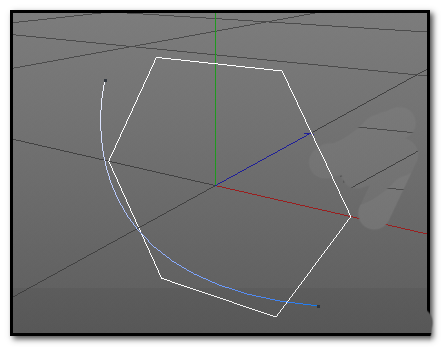
首先切换至透视视图,长按工具栏中的“画笔工具”图标,在弹出的子菜单中精准选择“样条画笔”,随后在视图中自由绘制一条具有自然起伏或几何节奏感的开放/闭合样条线——其形状直接决定最终管体的轮廓走向与艺术表现力。
关键操作:扫描生成与层级关系精准绑定
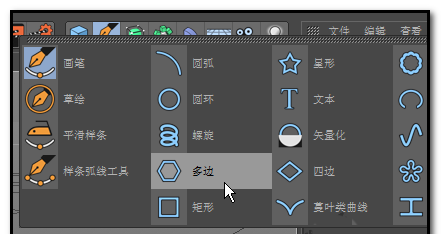
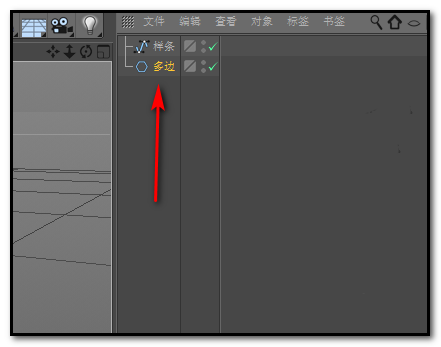
接着,在对象管理器中创建一个“多边形圆柱体”(即教程中所称“多边”),再按住Alt键长按“细分曲面”图标,从中调出“扫描”生成器。此时需特别注意层级逻辑:将“扫描”设为父级,“多边形圆柱体”作为其直接子对象;随后拖拽之前绘制的样条线至“多边形圆柱体”下方,并紧盯鼠标旁出现的蓝色箭头——仅当箭头方向明确指向左侧时松开鼠标,确保样条被正确识别为扫描路径而非子对象。
精控形态:半径调节与动态扭曲参数实战
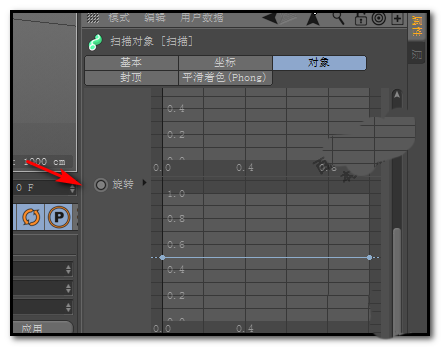
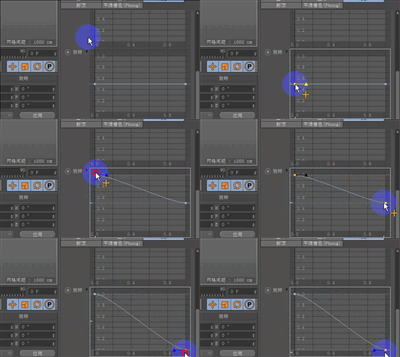
模型初具雏形后,选中“多边形圆柱体”,在属性面板中将“半径”值下调至20cm左右,使管壁厚度符合视觉比例;紧接着选中“扫描”对象,在其“对象”属性页底部展开“旋转”参数组——此处正是实现扭曲效果的核心区域:通过调整“旋转”数值(如输入360°、720°等整数倍角度),系统将沿样条路径自动施加均匀螺旋扭转,实时生成专业级扭曲管体。配合时间轴拖动还可制作旋转动画,实现动态可视化呈现。