行业标杆级动态设计工具迎来创意新玩法
Cinema 4D作为全球影视、广告与UI动效领域公认的高效三维创作引擎,凭借直观的时间轴操作、强大的生成器系统与极低的学习门槛,长期稳居Motion Designer首选软件之列。近期,一组兼具规律性与有机律动的“跳动小球阵列”动画在设计师社群高频刷屏——它不仅是基础动力学教学范本,更被广泛应用于加载动效、数据可视化前导页及品牌科技感包装中,实操性强、出片快、适配多场景,迅速成为新手进阶的热门入门课题。
从单球到阵列:三步构建可扩展球体集群
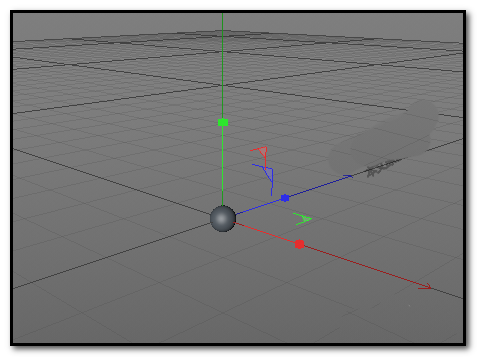
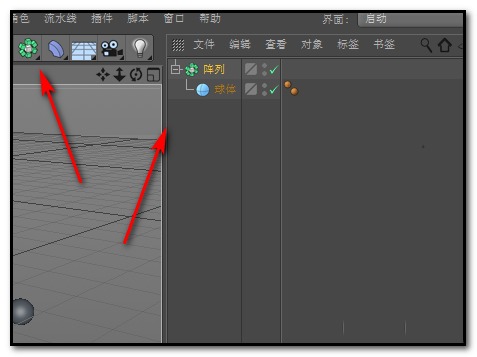
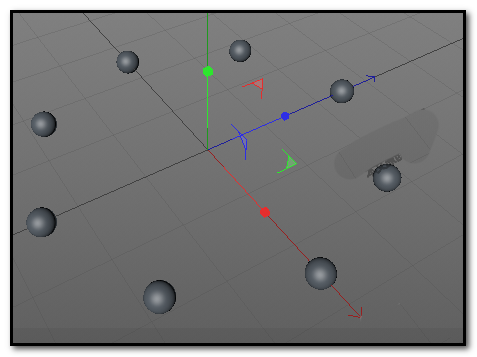
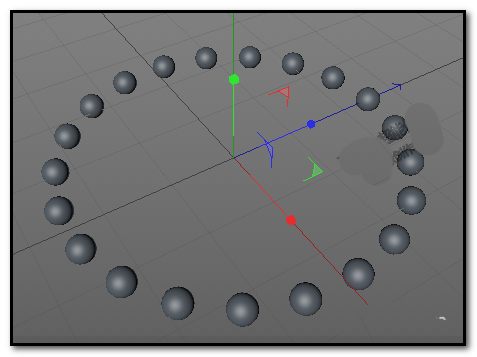
启动Cinema 4D后,默认透视视图下直接创建基础球体(Sphere),按T键启用缩放工具精准压缩小球尺寸,为后续阵列预留空间弹性;紧接着,按住Alt键点击菜单栏【对象】→【生成器】→【阵列】,瞬时生成7个等距环绕的副本,形成初始环形结构——此操作利用了C4D核心的非破坏性建模逻辑,所有副本均受同一父级阵列对象驱动,修改即全局生效。
参数化调控:数量、半径与有机感的黄金三角
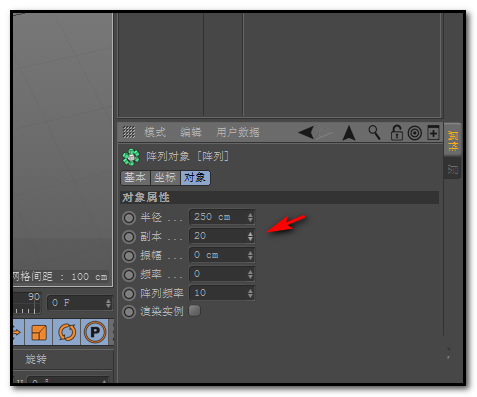
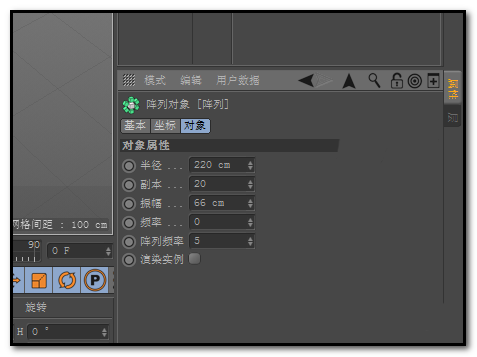
在右侧属性面板的【对象】选项卡内,将【副本】数值由默认7提升至20,此时总球体数达21个(含原始球体),密集度显著增强;同步调整【半径】滑块,实时控制整体环形分布的直径——半径增大则球阵舒展开阔,减小则趋向紧凑聚合;为打破机械感,关键一步是激活【振幅】参数(默认为0),输入66赋予球体位置随机偏移量,再将【阵列频率】设为5,使偏移变化具备节奏韵律,让整齐队列瞬间拥有呼吸般的自然“凌乱感”,完美契合当代动态设计审美趋势。
动态节奏掌控:频率调节与实时预览技巧
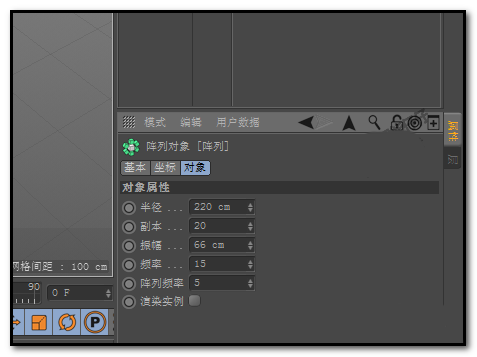
进入动画制作阶段,在属性面板【效果器】选项卡中将【频率】设为15,该数值直接定义球体上下跳动的周期密度——数值越高跳动越急促,越低则越舒缓;随后点击时间轴左端绿色播放按钮(▶),视图中球阵立即呈现流畅弹跳动画;若发现运动节奏过快或过慢,无需重做,只需微调频率参数并再次播放,C4D会即时刷新全部21个球体的位移动画,实现“所见即所得”的高效调试闭环,大幅降低试错成本。
一键启停与专业级节奏微调方案
完成基础跳动后,可通过时间轴右端红色停止按钮(■)随时中断预览;进阶用户还可右键时间轴空白处选择【插入关键帧】,在特定帧手动锁定球体高度,叠加二次弹跳或缓入缓出效果;而对初学者而言,仅需反复拖拽【频率】与【振幅】两个滑块,配合实时播放,即可在3分钟内产出符合商业项目要求的高质量循环动画,真正实现“参数即创意”的C4D设计哲学。
从教程到生产力:轻量化动效的工业化应用路径
本教程所演示的跳动球阵动画,绝非孤立技巧——它底层复用C4D阵列生成器与效果器联动机制,可无缝延伸至粒子脉冲、声波可视化、AI算力图谱等高端场景;其参数化架构支持批量替换材质、绑定摄像机运镜,甚至输出Alembic序列供后期合成;对于短视频运营、App界面动效师及独立开发者而言,掌握此法意味着能以极低成本快速交付具有专业质感的动态资产,显著提升创意落地效率与作品表现力阈值。


























