专业三维建模利器深度解析
Cinema 4D作为全球广受影视、广告与动态设计从业者信赖的专业三维建模与动画软件,以直观的操作逻辑、强大的渲染性能和高效的多边形工作流著称。尤其在工业级建模场景中,对几何体厚度的精准控制是实现真实物理感与可打印性的关键环节——而半球体加厚正是高频实用技巧之一。
从球体到可控半球体的精准转换
首先新建标准球体对象,随后在右侧属性面板中展开“对象”选项卡,将“类型”下拉菜单切换为“半球体”,即可实时生成参数化半球结构;此方式确保拓扑干净、无极点畸变,为后续厚度操作奠定高稳定性基础。
封顶挤压实现可调厚度建模

将半球体旋转至正视角度后,执行“对象→转换为可编辑对象”(快捷键C),进入面层级模式;全选所有表面(Ctrl+A),右键调出挤压菜单,勾选“创建封顶”选项——此时系统自动补全底部平面,形成完整封闭体。
实时拖拽调节厚度值
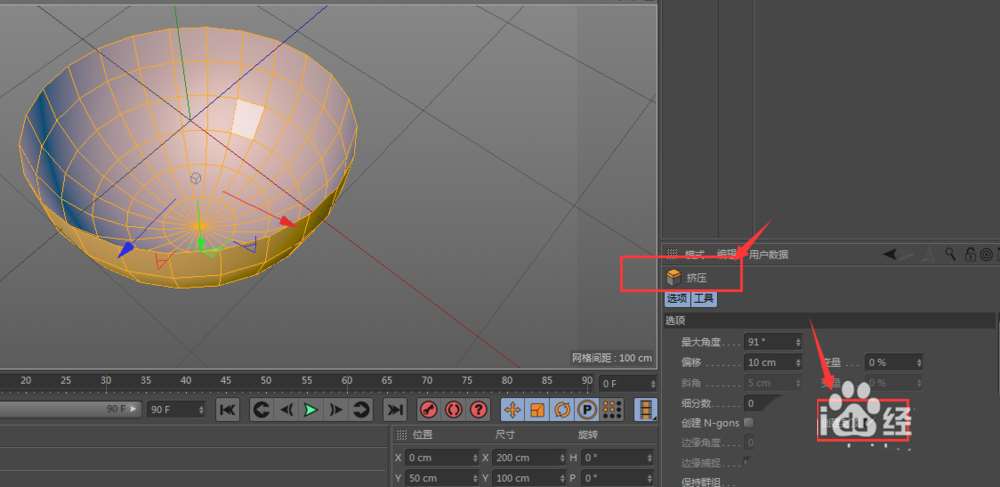
保持面层级选择状态,按住鼠标左键沿法线方向拖动,即可直观预览并实时生成均匀厚度;松开后可在挤压属性中精确输入数值(如0.5cm),支持负值反向内凹,满足外壳、壳体、浮雕等多样化建模需求。
高效建模逻辑闭环成型
该流程摒弃了传统布尔运算带来的拓扑混乱风险,依托Cinema 4D原生挤压封顶机制,实现半球体厚度的非破坏性、可逆式调控——既保障模型清洁度,又大幅缩短迭代周期,是工业设计、产品可视化及3D打印前期建模的标准实践路径。


























