专业三维建模必备技能登场
Cinema 4D作为业界公认的高效工业级三维创作软件,凭借直观的界面逻辑与强大的多边形建模能力,长期稳居动态图形与广告视觉领域的首选工具。尤其在MG动画、产品可视化及UI动效设计中,“倒角”这一基础却关键的操作,直接决定模型质感与渲染真实度——而立方体作为最典型的初学载体,其倒角实践正是新手进阶的核心突破口。
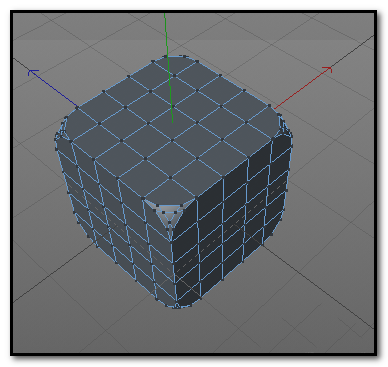
从参数化到可编辑:构建倒角基础结构
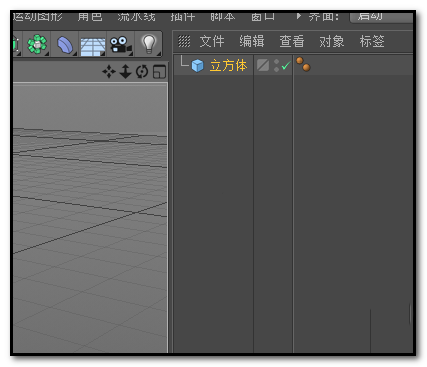
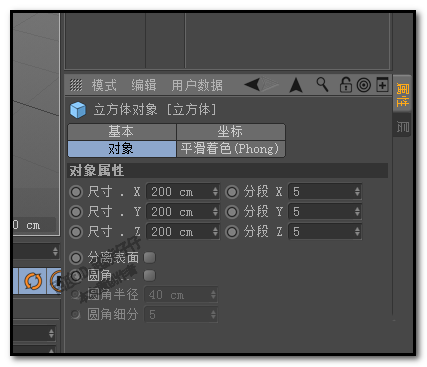
首先启动
转换模式与视图优化:进入精细化编辑准备阶段
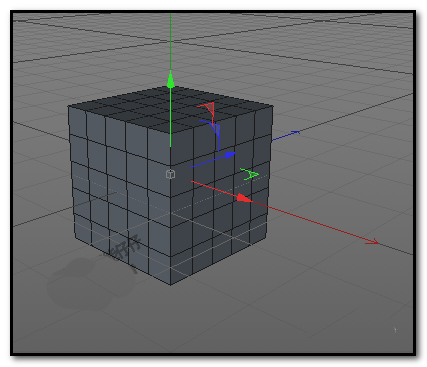
按下快捷键【C】将立方体转为“可编辑多边形对象”,完成从智能参数体到自由操控网格的跃迁;紧接着按【NB】启用“线条着色模式”,让所有边缘以清晰黑线呈现,极大提升角点识别效率与选择精度,这是专业建模师严守的视觉优化习惯。
精准选点:锁定8个核心顶点的关键操作
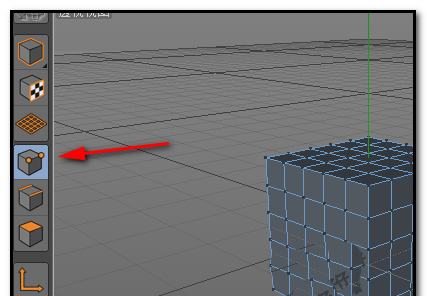
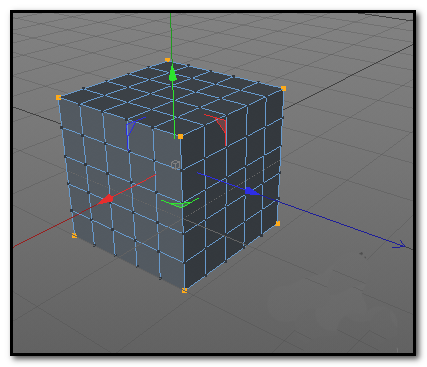
切换至【点模式】是倒角前不可省略的步骤——唯有在此模式下,才能对几何体的顶点进行直接操控。启用【实时选择工具】后,务必长按【Shift】键,配合鼠标框选或逐一点击,一次性精准选取立方体全部8个角点。此操作强调“非连续多选”的强制逻辑,避免误选边缘或面片,确保倒角区域绝对可控。
执行倒角:两种等效触发方式同步解析
完成顶点选取后,鼠标右键呼出上下文菜单,在【生成】子菜单中点击【倒角】命令;或更高效地直接使用快捷键【MS】(Miter Bevel缩写),瞬间激活倒角工具。此时光标将变为专属倒角图标,系统自动进入交互式偏移调节状态,响应灵敏且反馈直观。
参数精调:细分与偏移的黄金配比
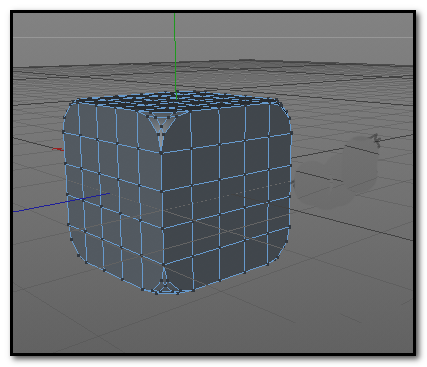
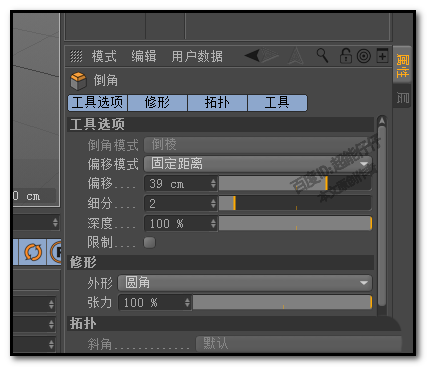
在右侧弹出的【倒角属性】面板中,将【细分】值设为2,确保倒角过渡区域拥有平滑曲率而非生硬折线;随后在视图中按住鼠标左键向右拖拽,实时调整【偏移】值至约39单位——该数值在默认单位下能生成视觉饱满、渲染稳定的圆角效果,既避免过度膨胀失真,又杜绝倒角过浅导致的质感缺失。
最终验证:实时渲染检验成果质量
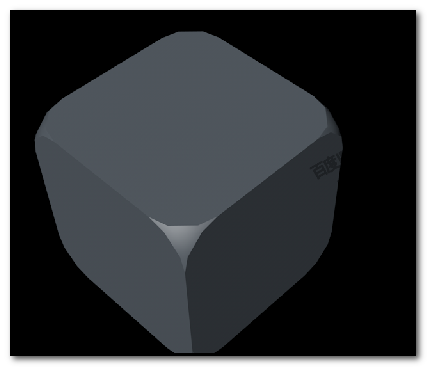
全部参数设定完毕后,按下【Ctrl+R】启动快速渲染预览,即可在视图中直观检视倒角完成效果:8个直角已转化为均匀流畅的圆弧过渡,边缘张力自然,网格布线规整,完全满足商业项目对模型精度与美学表现的双重严苛标准。