老牌数据库管理工具的实用价值
MySQL-front作为一款经典轻量级MySQL图形化管理客户端,虽已多年未更新,但在中小型项目开发、教学演示及本地数据库维护场景中仍被大量开发者与运维人员高频使用。其界面简洁、操作直观的特点,尤其适合刚接触数据库管理的新手快速掌握核心功能——而数据库备份,正是保障数据安全最基础也最关键的一步。
一键导出SQL文件的完整流程
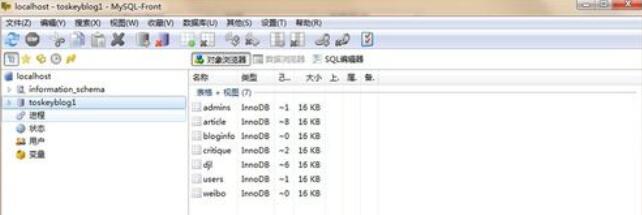
启动MySQL-front并成功连接目标服务器后,左侧数据库列表中清晰展示所有可用库;此时只需鼠标单击选中待备份的目标数据库,即可进入下一步操作。
右键触发专业级导出指令
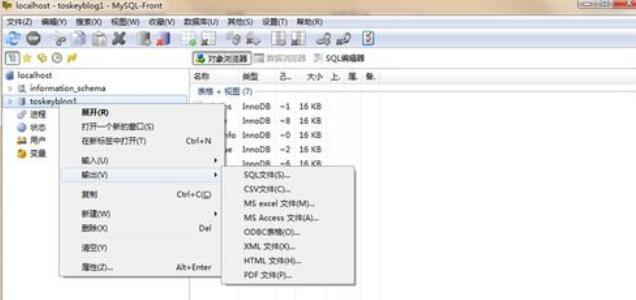
在已选中的数据库名称上点击鼠标右键,从弹出菜单中依次选择【输出】→【SQL文件】选项——该操作将调用内置导出引擎,自动解析表结构、索引、外键及全部数据记录,生成标准兼容的SQL脚本。
自定义保存路径与命名规范
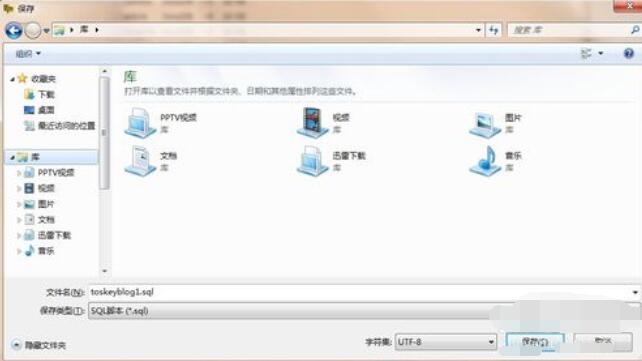
在弹出的文件保存对话框中,用户可自由指定本地存储位置,并建议采用“数据库名_日期_版本.sql”格式命名(如:user_center_20240520_v1.sql),便于后续归档检索与版本追溯。
执行导出并验证备份完整性
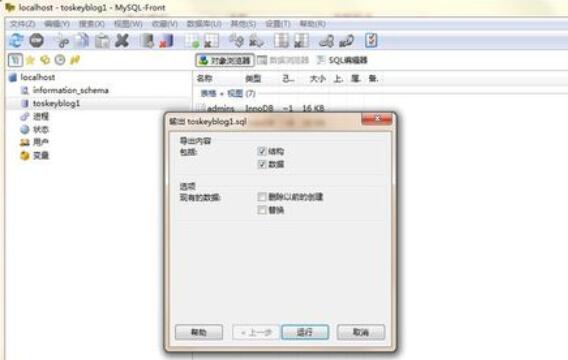
确认路径与文件名无误后,点击【运行】按钮,软件将在底部状态栏实时显示导出进度;完成提示出现后,建议立即用文本编辑器打开生成的SQL文件,检查头部是否包含CREATE DATABASE及USE语句,确保可完整还原。