MySQL-Front入门必看:数据库连接全流程解析
作为一款经典轻量级MySQL图形化管理工具,
首启配置:自动引导下的连接信息录入
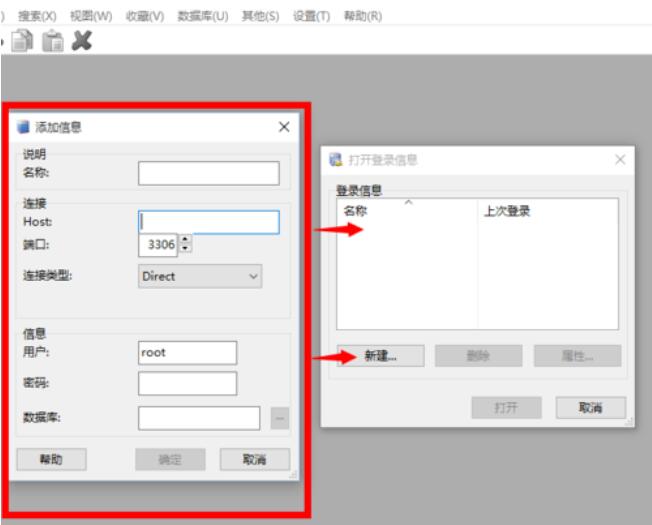
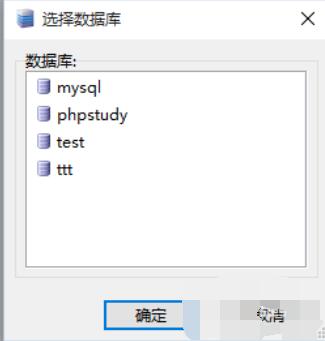
首次运行MySQL-Front时,软件会智能识别未配置状态,并主动弹出双窗口——“打开登陆信息”与“添加信息”,相当于贴心为你铺好第一步的路。此时无需手动寻找菜单,直接在“添加信息”窗口中填写核心参数即可:名称建议按用途命名(如“测试环境-localhost”),便于后期多连接管理;Host字段支持IP、域名或localhost,本地开发默认填入localhost;端口保持3306标准值;连接类型选Direct即直连模式,适用于绝大多数常规部署;用户名与密码需严格匹配MySQL服务端已创建的账户权限(root仅限本地调试,生产环境务必使用最小权限账号);数据库名可暂留空,待连接成功后通过下拉或“…”按钮动态加载。
一键接入:从保存到登录的无缝跳转
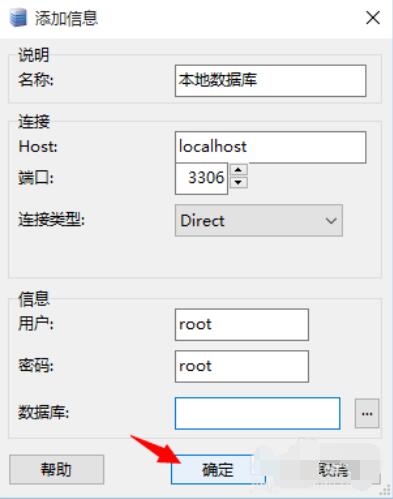
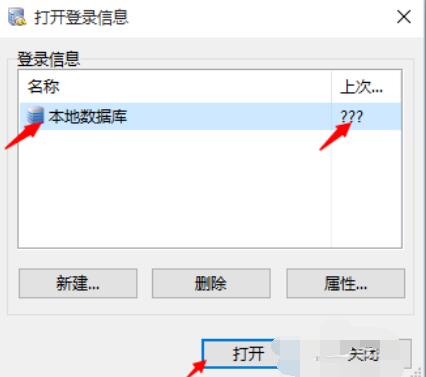
完成配置并点击“确定”后,所填信息将自动存入登录列表。此时无需重启软件或重新定位菜单,直接在该列表中找到对应条目,单击右侧醒目的“打开”按钮——MySQL-Front将立即发起连接请求。整个过程无二次确认、无冗余跳转,真正实现“所配即所得”。若此前配置存在语法错误、网络不通或认证失败,系统会在毫秒级内弹出明确报错提示(如“Can't connect to MySQL server”或“Access denied for user”),方便你精准回溯问题环节。
成功验证:主界面即连接状态的权威体现
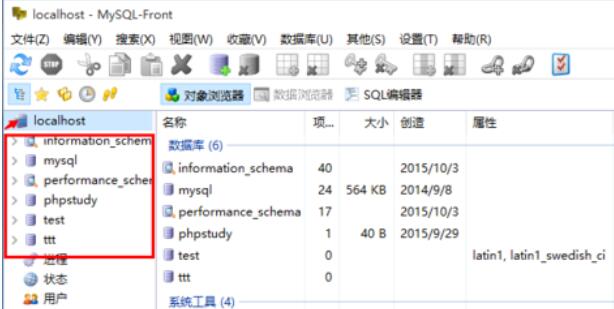
当界面顺利切换至包含数据库树形导航、SQL编辑区与功能工具栏的主窗口时,即代表连接已100%建立成功。此时左侧树状结构将实时展示当前账户可访问的所有数据库及其表、视图、存储过程等对象,双击任意表即可查看数据或结构定义;右键菜单还支持快速执行常用操作(如备份、导入、生成建表语句)。这一可视化反馈机制,比任何文字提示都更具说服力,也标志着你已正式掌控数据库管理的第一道门禁。