软件定位与用户痛点解析
作为国内老牌轻量级图像处理工具,
核心操作路径深度拆解
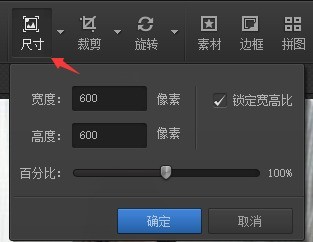
首先启动软件并导入目标图片,随后点击顶部功能区的【尺寸】按钮,即可进入专业缩放控制面板;此处不仅支持输入自定义像素值(如1920×1080),还可选择预设常用规格(如微信头像、小红书封面、打印A4等),兼顾精度与效率。
智能裁剪与无损缩放协同应用
在尺寸调整过程中,系统同步提供【裁剪】辅助功能:用户可通过拖拽选区框灵活保留构图重点,同时启用“保持比例锁定”避免画面形变;若需严格匹配指定长宽比(如9:16竖版短视频封面),可直接在裁剪预设中选取对应模板,实现构图与尺寸双重优化。
多场景输出策略详解
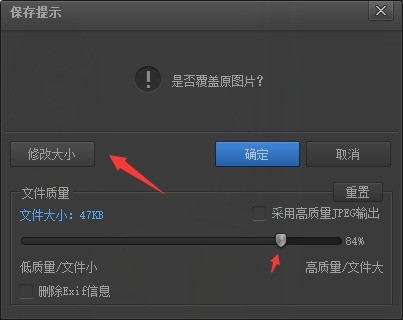
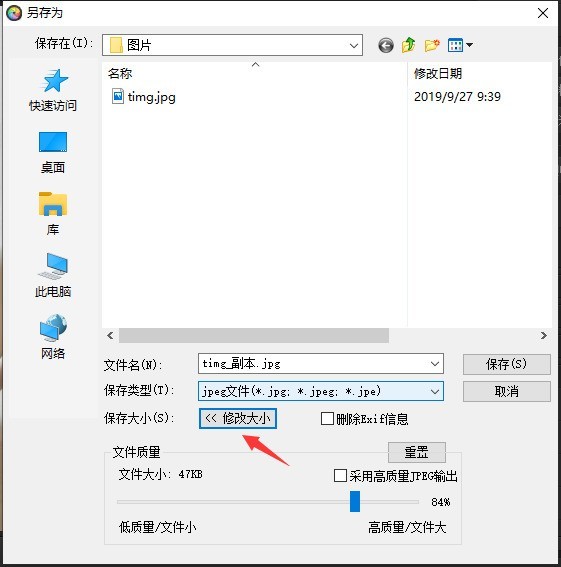
完成编辑后,保存环节提供双重路径:其一为常规【保存】流程,在弹出窗口中勾选“修改大小”选项,从下拉列表中选取标准尺寸(如1200px宽、高清Web适配等);其二为【另存为】进阶模式,支持同步更改文件格式(JPG/PNG/WebP)、调节画质压缩率(1-100滑块),并实时预览体积变化,特别适合网页开发者与新媒体运营人员高效处理图源。
批量处理能力释放生产力
针对多图统一规格需求,软件内置【批处理】模块:添加全部待处理照片后,在【输出设置】中开启“调整大小”,设定统一目标尺寸与格式,再一键执行——整个流程无需人工干预,100张图片可在1分钟内完成标准化输出,大幅提升内容创作者的工作流效率。


























