Excel加权计算成热门刚需
在数据处理、成绩统计、绩效核算等实际办公场景中,按权重求和是Excel高频核心需求。尤其在教育评估、KPI拆解、财务建模等领域,简单求和已无法反映各指标的真实贡献度。近期,#Excel权重计算#相关教程在B站、小红书及办公类社区持续走热,大量用户反馈“终于找到稳定又易复用的公式解法”,凸显该技巧的实用价值与传播热度。
核心公式一步到位
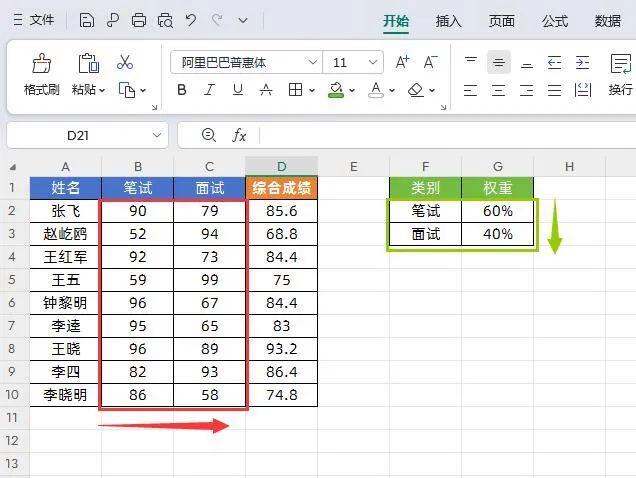
在结果单元格中直接输入:
=SUMPRODUCT(B2:C2,TRANSPOSE($G$2:$G$3))
按下回车确认后,向下拖拽填充即可批量完成整列加权求和。
公式逻辑深度解析
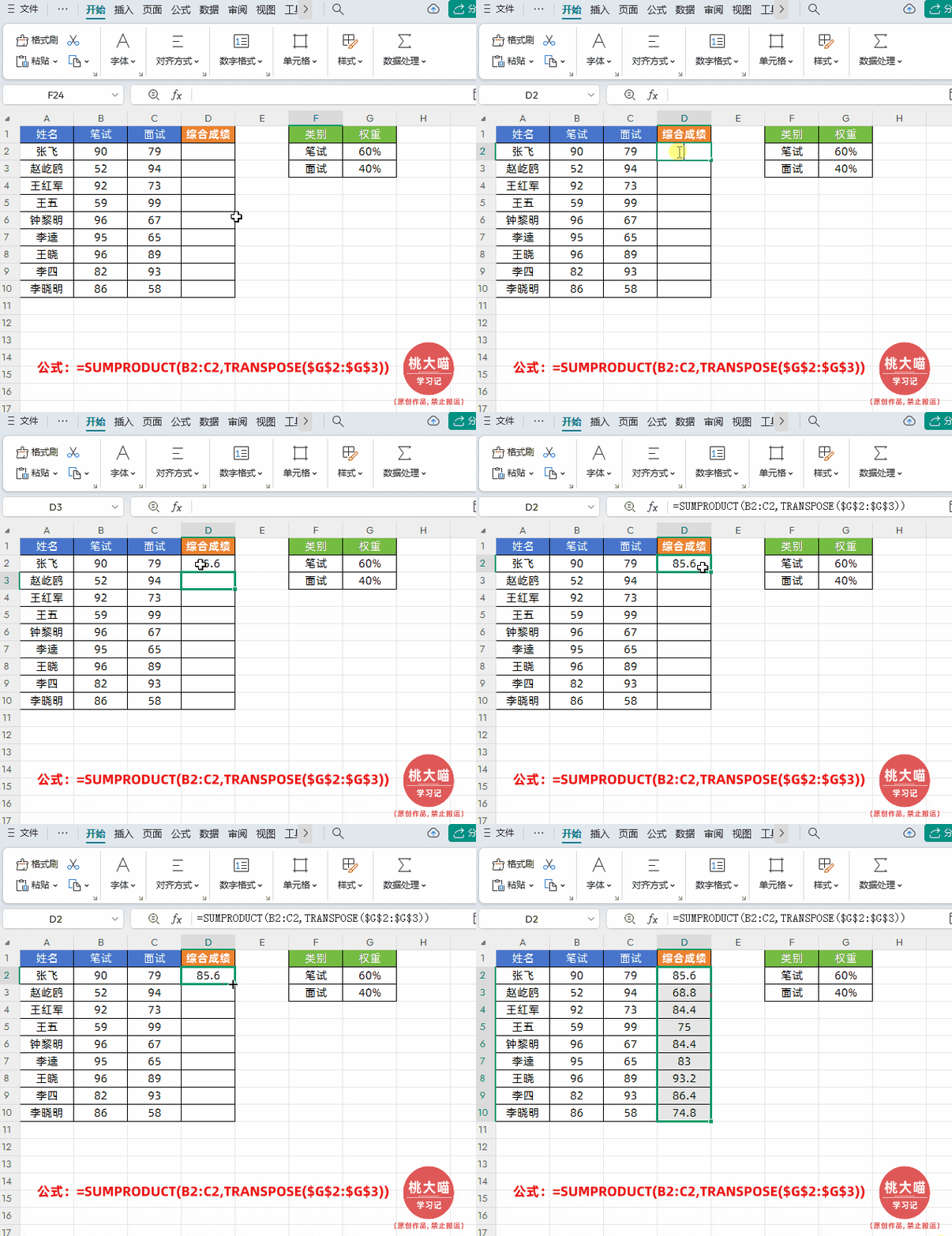
SUMPRODUCT函数在此承担双重角色:既实现数组级逐项相乘,又自动完成乘积求和。而TRANSPOSE函数则巧妙解决维度错配难题——将原始竖排的权重参数(如G2:G3)动态转置为横向数组,确保与成绩区域B2:C2严格对齐,避免人工调整行列方向的冗余操作。
关键细节不容出错
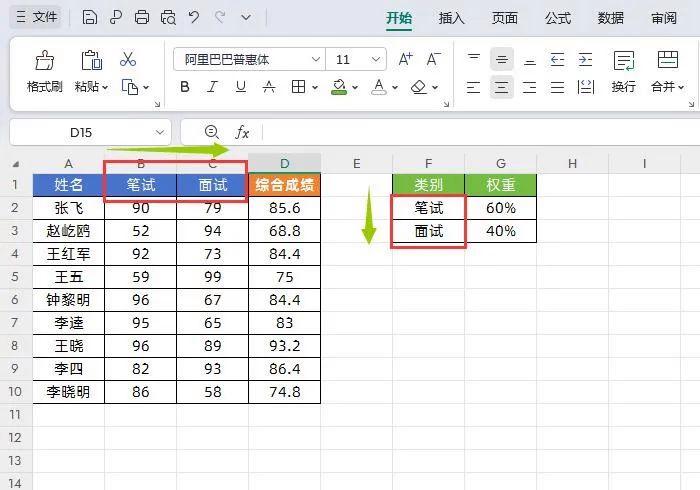
务必保证数据源顺序完全一致:B2对应G2权重,C2对应G3权重。一旦成绩项与权重项错位(例如把“实验分”权重误配给“考勤分”),结果将严重失真。建议采用“冻结窗格+颜色标注”方式锁定对应关系,大幅提升多维权重表的可维护性。


























