Excel隐藏技巧大盘点
作为职场人最常接触的数据处理工具,
一键复活经典拖拽布局
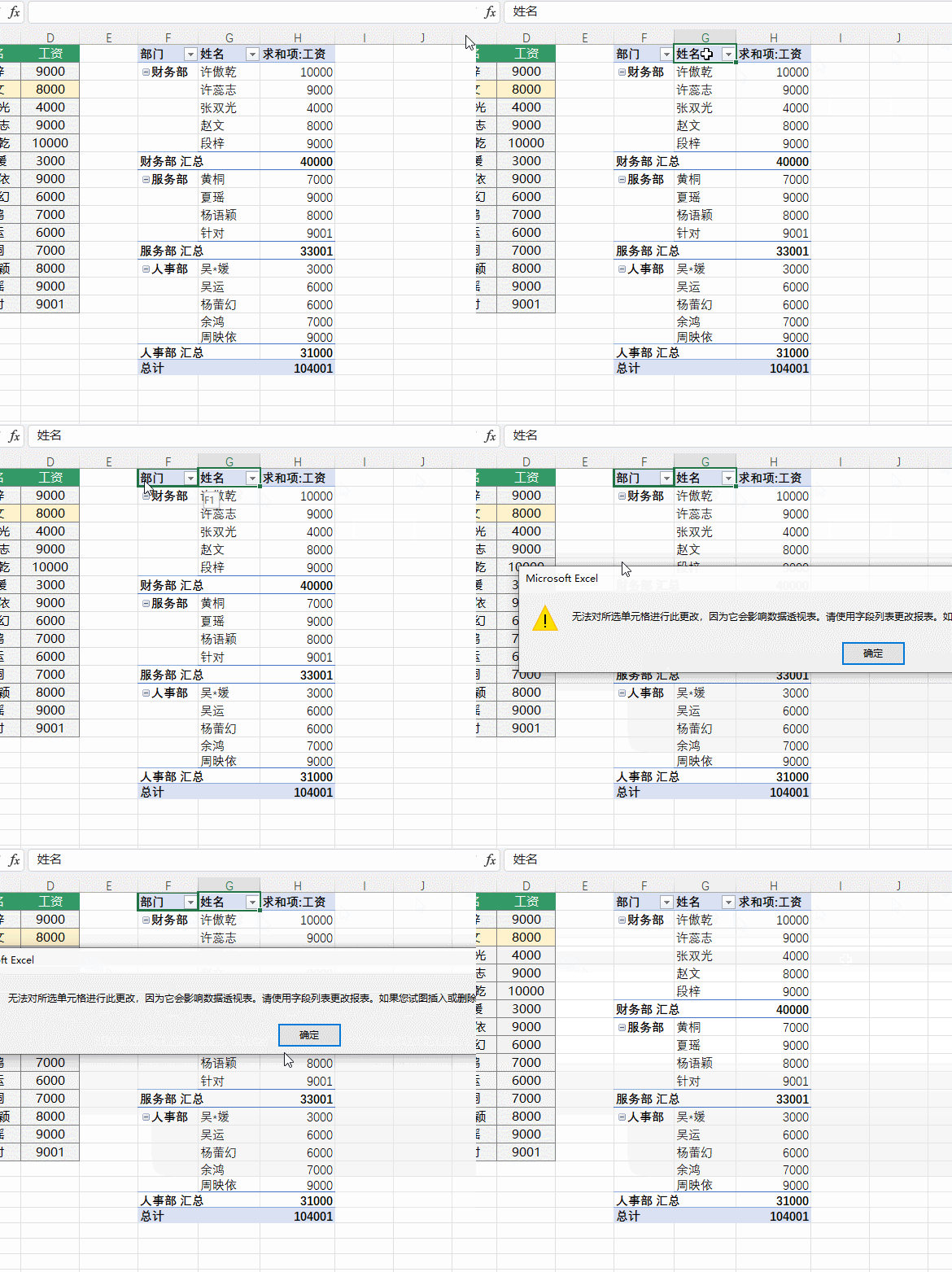
不少用户怀念早期Excel中自由拖动字段调整透视表结构的丝滑体验,但自Excel 2016起该功能默认关闭。其实只需右键点击任意透视表区域,选择“数据透视表选项”,进入“显示”标签页,勾选“经典数据透视表布局(启用网格中的字段拖放)”即可瞬间恢复这一高效操作模式。
彻底清理残留下拉项
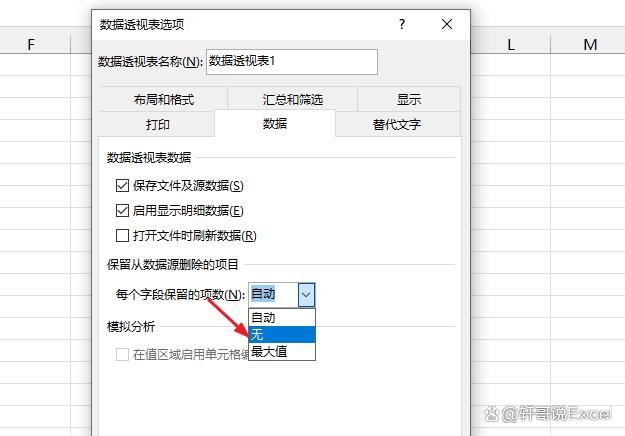
当源数据已删除某类项目(如“保安部”),透视表下拉筛选器中却仍顽固保留该选项,手动刷新也无法清除——这并非Bug,而是Excel默认缓存历史字段值所致。解决方法极为简洁:进入“透视表分析”选项卡 → “选项” → “数据” → 将“每个字段保留的项目数”由“自动”改为“无”,所有冗余条目将立即清空。
源数据追加?透视表自动跟上
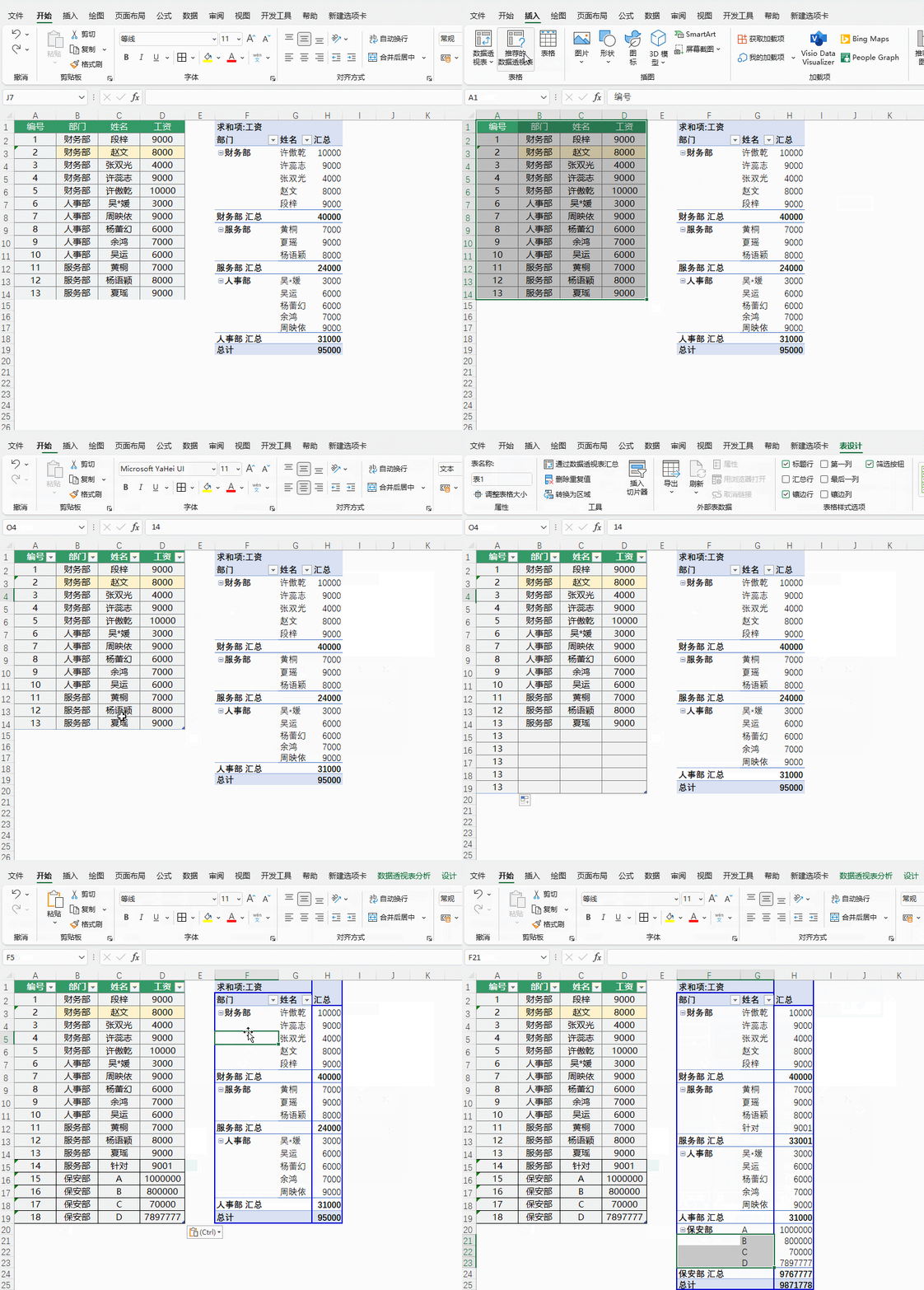
面对每日新增的销售或考勤记录,反复手动刷新透视表令人疲惫。真正高效的解法是:选中原始数据区域 → 点击“插入”选项卡 → “表格”(快捷键Ctrl+T),将其转为“超级表”。此后无论在表末尾追加多少行新数据,关联的透视表都会实时动态扩展计算范围,无需任何额外操作。
智能分页打印按项目拆分
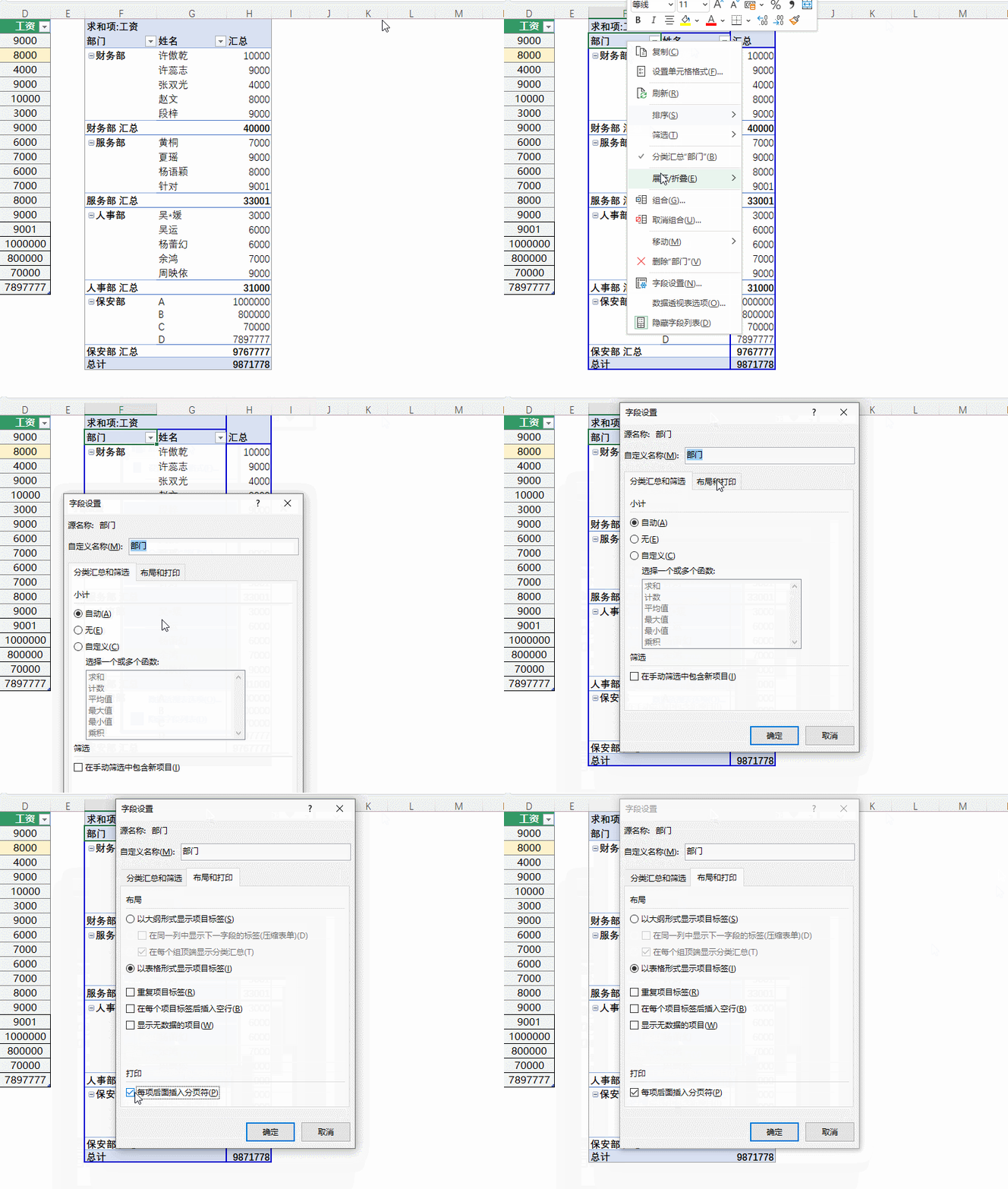
为各部门单独生成打印版报表时,无需复制粘贴或手动分页——只需在透视表中右键点击需分页的字段(如“部门”)→ “字段设置” → 切换至“布局和打印”选项卡 → 勾选“每项后面插入分页符”,Excel便会自动为每个部门生成独立打印页,格式整齐、逻辑清晰。
非重复计数秒解重叠统计难题
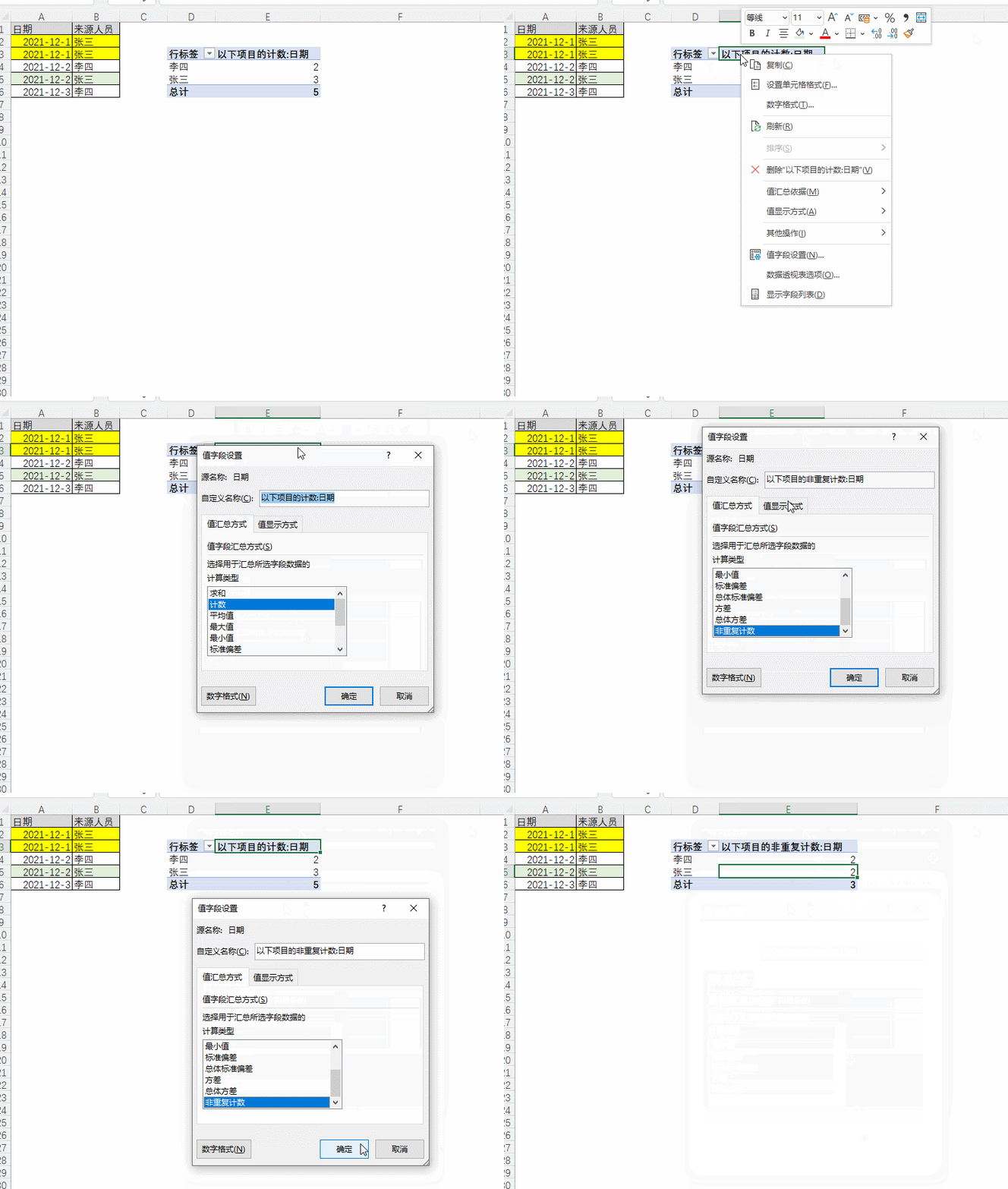
当需统计“客户日访问去重人数”而非总访问次数时,常规透视表会重复计数同一客户多次来访。破局关键在于创建透视表前勾选“将此数据添加到数据模型”——启用后,在值字段设置中即可解锁专属的“非重复计数”汇总方式,张三当日两次来访仅计为1人,结果精准无误。
环比同比分析一键生成
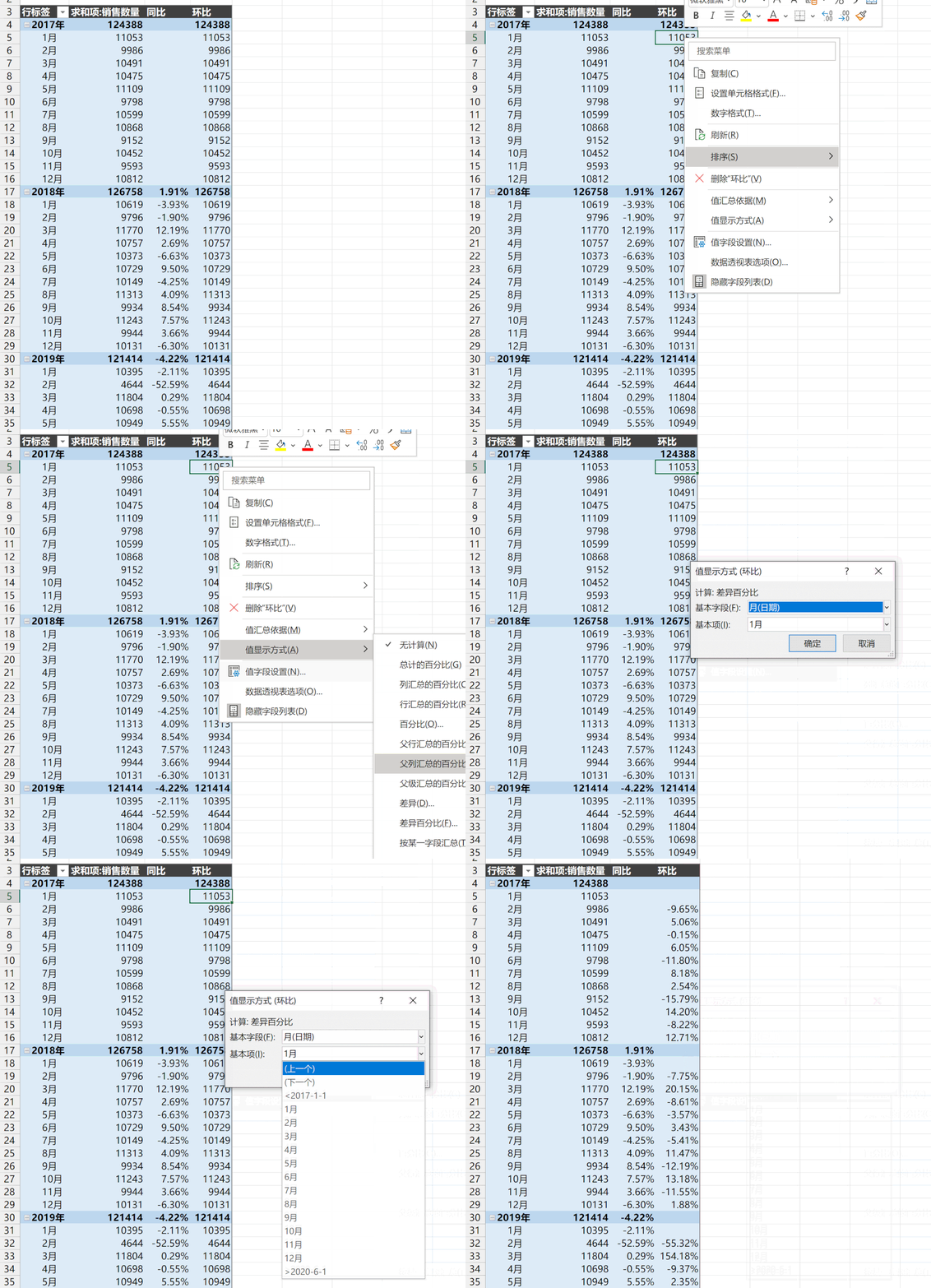
财务月报中频繁出现的环比(较上月)、同比(较上年同月)增长率,无需复杂公式堆砌。只需在透视表中右键目标数值列 → “值显示为” → “差异百分比”,再分别指定基础字段为“月”或“年”,基础项为“上一个”,Excel即自动完成全部计算与标注,动态响应数据更新。