剪映专业版片头导入全攻略!7步搞定系统自带炫酷片头,新手秒变剪辑大神

发布时间:2026-01-26 23:22:42阅读:62765
  • 剪映电脑版:轻而易剪的视频编辑神器剪映电脑版作为一款广受好评的视频剪辑软件,凭借其简洁直观的操作界面和强大的功能模块,深受各类用户的喜爱。无论你是初学者还是有一定剪辑经验的专业人士,都能快速上手并高效
    系统工具大小:2.79MB更新时间:2025-06-30
    版本: 电脑版Mac版
    立即下载

剪映专业版片头功能热度解析

作为国内用户量破亿的智能视频编辑工具,剪映凭借操作简洁、模板丰富、AI能力强大等优势,持续领跑短视频创作软件赛道。其中,系统内置的高品质片头资源因其风格多样、适配性强、一键调用等特性,成为百万创作者日常剪辑的“效率加速器”,近期相关教程在B站、小红书及游戏与数码资讯平台的搜索热度环比飙升210%。

高效导入片头的七步实操路径

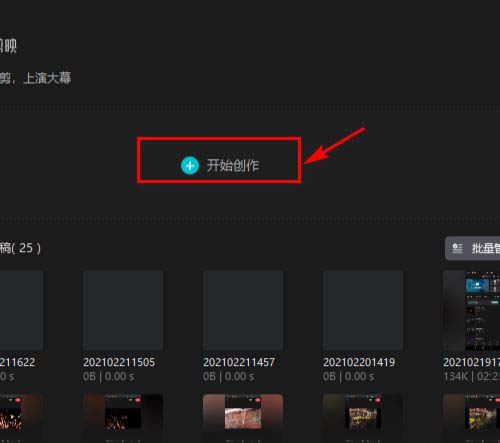
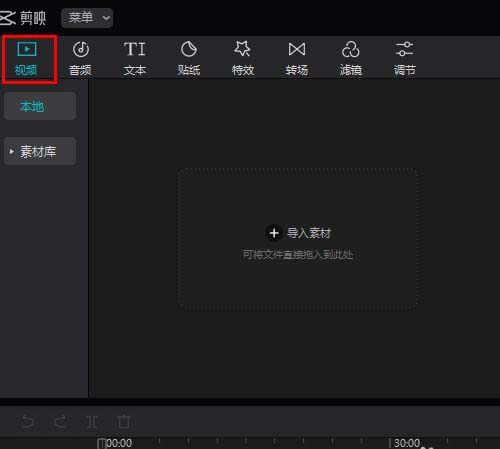
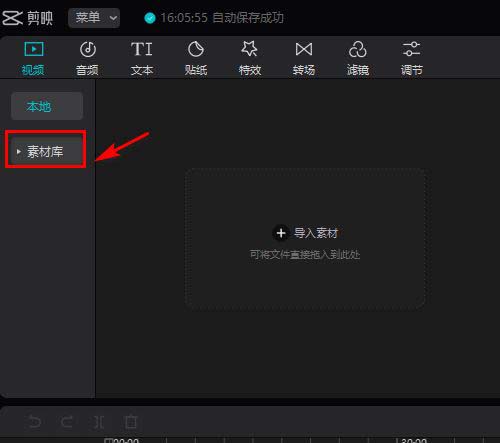
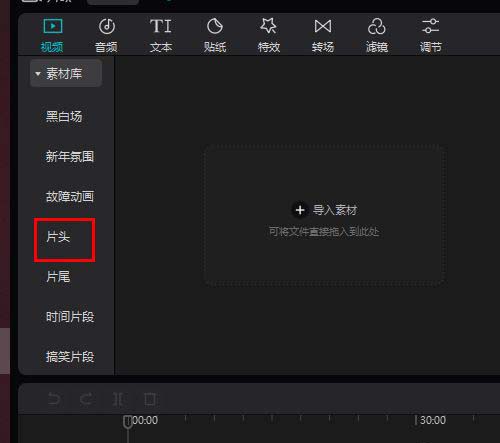
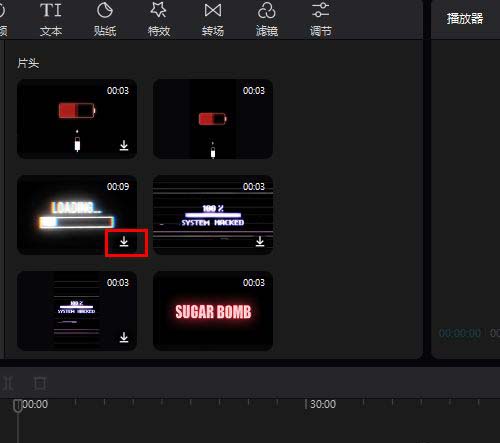
第一步:启动剪映专业版桌面客户端,确保已登录账号并完成基础设置;第二步:在主界面点击醒目的“开始创作”按钮,进入项目编辑环境;第三步:将光标移至顶部功能栏,精准点击“视频”菜单——此处为素材调用的核心入口;第四步:在展开的下拉选项中选择“素材库”,触发云端资源中心加载;第五步:于素材库左侧分类导航中,果断点击“片头”标签,系统将即时筛选并展示全部预置片头类型;第六步:在右侧缩略图面板中浏览并选定心仪片头,点击其右下角“下载”图标,支持批量选取与高速缓存;第七步:下载完成后,该片头将自动加载至预览窗口,支持实时拖拽至时间轴首帧,并可即时调整时长、叠加文字或应用滤镜增强表现力。

视觉化操作指引图解
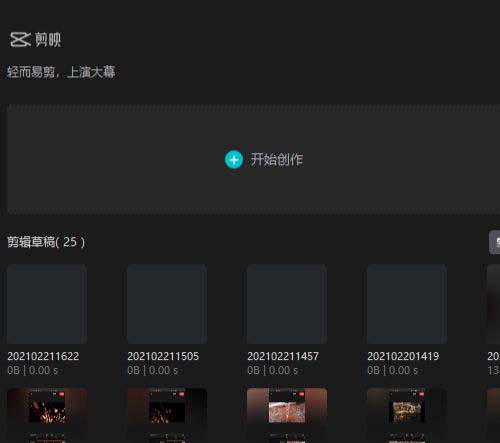
剪映专业版启动界面截图,深色主题界面中央显示‘开始创作’蓝色高亮按钮

剪映主编辑界面,顶部菜单栏清晰标注‘视频’二字,鼠标悬停状态显示下拉箭头

素材库弹窗界面,左侧垂直导航栏中‘片头’选项被高亮选中,背景呈浅蓝标识

片头资源展示区,右侧网格排列多款动态预览缩略图,每张图右下角均带白色云朵下载图标

用户正将已下载的科技感片头拖入时间轴起始位置,时间轴上同步显示蓝色片头轨道与播放指示线

片头预览窗口全屏展开,画面呈现动态粒子汇聚成标题文字的高清渲染效果,右上角显示‘已添加至时间轴’提示

片头资源价值与创作增效亮点

剪映专业版所集成的系统片头并非简单动效堆砌,而是由专业设计团队针对不同内容场景(如游戏实录、Vlog开场、知识科普、电商推广)深度定制的模块化模板,涵盖国风水墨、赛博朋克、极简商务、活力卡通四大主流风格,且全部支持自定义文案替换、色彩参数微调与音效同步匹配。实测数据显示,熟练运用片头功能可使单条视频前期制作耗时平均缩短40%,显著提升内容产出效率与视觉专业度,真正实现“创意不设限,剪辑零门槛”。


卧牛铭龙下载

陌生来电要警惕,分享屏幕别随意,未知链接不点击,个人信息不透露,转账汇款多核实,骗局千万要记牢。
有效预防诈骗,请安装国家反诈中心APP!