软件功能简要介绍
Snipaste是一款专注于截图与标注的高效工具,凭借其简洁的操作界面和强大的功能特性,深受用户喜爱。除了基础的截图功能外,Snipaste还支持多种个性化设置,例如窗口阴影效果,为用户的使用体验增添了不少亮点。
如何进入首选项设置
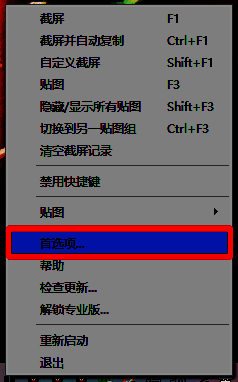
首先,在桌面或运行界面找到“Snipaste软件”图标,用鼠标右键点击,弹出下拉菜单后选择“首选项...”选项,进入软件的核心设置页面。
切换至贴图选项卡
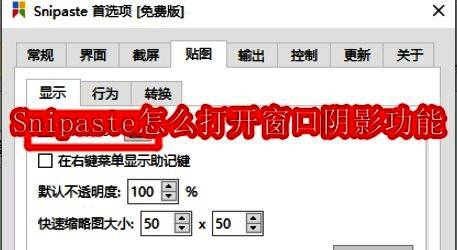
在打开的“Snipaste 首选项”界面中,找到顶部导航栏中的“贴图”标签页并点击进入。
访问显示设置
在“贴图”选项卡内部,继续点击上方的“显示”菜单项,以便进一步调整相关视觉特效。
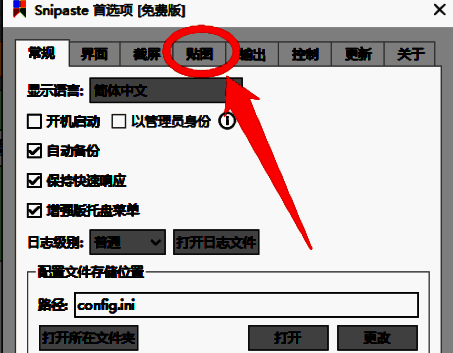
启用窗口阴影功能
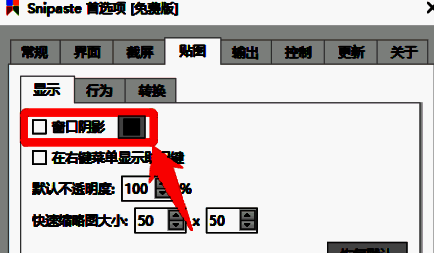
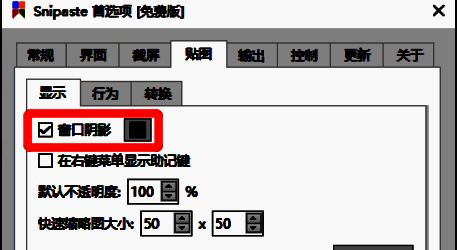
接下来,在“显示”菜单项下方找到“窗口阴影”选项,并将对应的勾选开关激活,使其处于已选中状态。
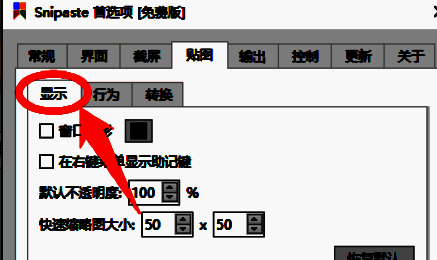
确认功能开启成功
完成上述操作后,“窗口阴影”旁边的状态标识会变为“√”,表示该功能已经成功开启,你可以直观地感受到更加立体和生动的窗口显示效果。