软件功能介绍
Snipaste是一款广受用户喜爱的截图贴图工具,其简洁高效的界面设计和强大的功能设置,使其在办公、学习以及日常使用中都表现出色。其中,自动保存功能是许多用户关心的核心操作之一。本文将详细介绍如何在Snipaste中开启自动保存功能,让你的截图操作更加高效便捷。
进入首选项设置
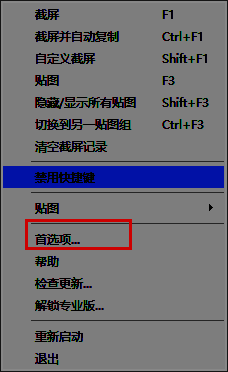
首先,在系统托盘中找到Snipaste软件图标,右键点击后选择“首选项”选项,进入软件的设置界面。
切换至输出设置页面
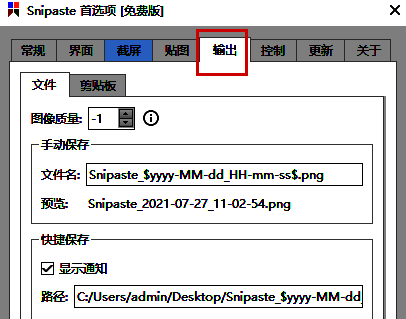
在首选项窗口中,点击左侧导航栏中的“输出”标签,进入与截图保存相关的设置页面。
启用自动保存功能
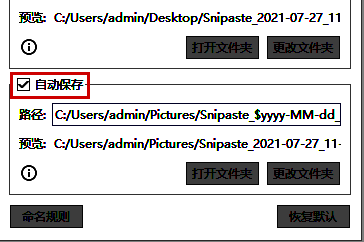
在输出设置页面中,勾选“自动保存”选项,这样每次完成截图操作后,图片将会自动保存到指定路径,无需手动干预。
自定义截图保存路径
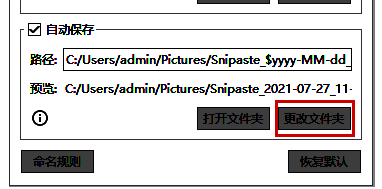
如果你希望将截图保存在特定文件夹中,可以点击“更改文件夹”按钮,选择你想要的存储路径,确保截图管理更加有序。
功能总结
通过以上几个简单的步骤,你就可以成功开启Snipaste的自动保存功能,大幅提高截图效率。无论是日常办公还是临时记录信息,这项功能都能为你带来极大的便利。


























