高效工具助力办公体验升级
作为一款以极简设计和强大扩展性著称的插件化桌面效率工具,
调出uTools主控面板
首先,在电脑上确保已成功运行uTools。按下“alt+空格”组合键,即可快速呼出uTools的状态栏界面。随后,点击界面右上角的用户头像区域,进入系统管理菜单,为后续设置做好准备。

进入偏好设置管理中心
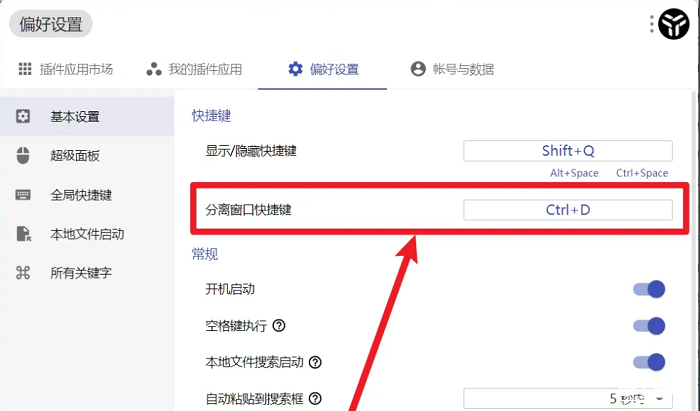
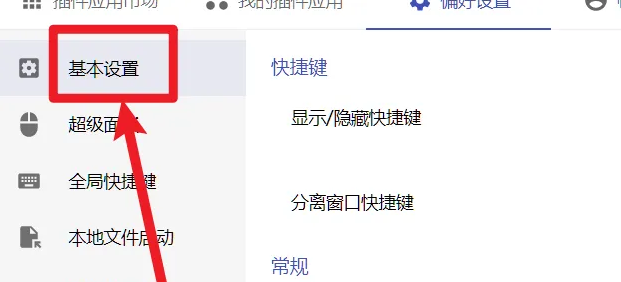
点击头像后,会跳转至新的配置页面。在顶部导航栏中选择“偏好设置”选项卡,进入核心功能配置区。接着,在左侧功能列表中找到并点击“基本设置”,这里集中管理着多项关键操作参数。
自定义分离窗口快捷方式
在“基本设置”页面的右侧区域,向下滚动查找“分离窗口快捷键”选项。点击其后的输入框,直接录入你习惯使用的快捷组合(如Ctrl+Shift+D等),系统会自动识别并保存。设置完成后,只需按下该快捷键,即可迅速分离当前插件为独立窗口,实现多任务并行处理。