轻松掌握分区信息查看方法
分区助手作为一款功能强大且操作简便的磁盘管理工具,深受用户喜爱。无论是系统迁移、分区调整还是数据恢复,它都能高效应对。而其中“查看分区信息”这一基础功能,对于了解硬盘状态、优化存储结构尤为重要。许多新手用户对如何准确获取分区详情尚不熟悉,本文将为你一步步解析操作流程,助你快速上手。
打开软件并选择目标硬盘
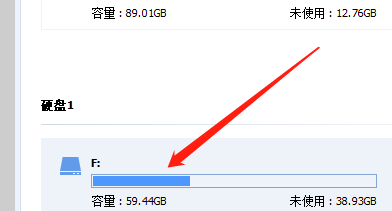
首先,双击运行分区助手软件,进入主界面后,你会看到当前设备中所有连接的硬盘及其分区情况。找到你想要查看信息的硬盘,点击选中该磁盘。此时,软件会高亮显示所选硬盘的分区布局和使用状态,为下一步操作做好准备。
进入属性菜单查看详细信息
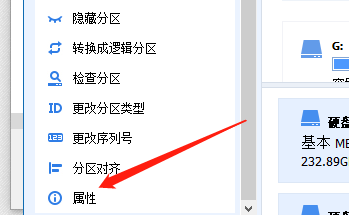
在选中目标硬盘后,点击界面左侧功能栏中的“属性”选项。这个按钮通常位于工具栏显眼位置,图标清晰易识别,方便用户快速定位。
获取完整的分区数据报告
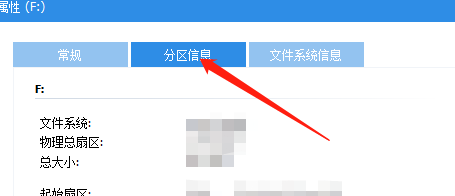
随后会弹出一个新的窗口,在顶部导航栏中选择“分区信息”标签页。此时,下方区域将完整列出该硬盘各分区的详细参数,包括分区类型、文件系统、起始扇区、总大小、已用空间、可用空间等关键信息。这些数据有助于用户全面了解硬盘结构,为后续的管理或修复操作提供依据。