高效工具uTools助力工作流自动化
第一步:呼出uTools主界面
按下键盘上的“Alt + 空格”组合键,即可快速呼出uTools的状态栏或主搜索框,这是进入设置的第一步。确保软件正在运行且可以正常响应快捷键操作。

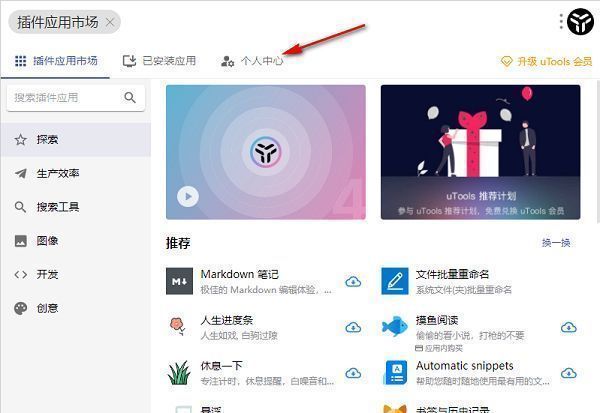
第二步:进入个人中心管理页面
在弹出的界面右上角找到并点击你的头像框,系统将跳转至用户管理面板。随后选择“个人中心”选项,进入账户与配置的集中管理区域。
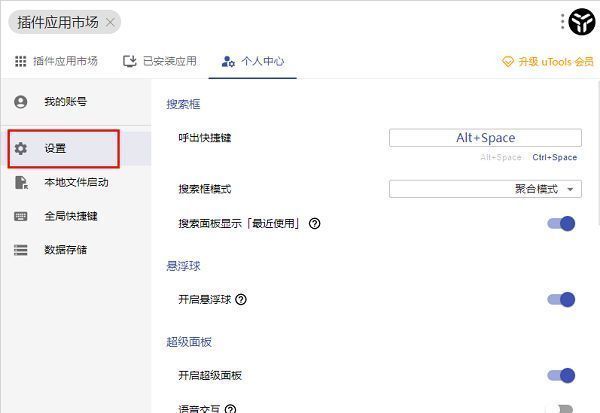
第三步:打开系统设置选项
在个人中心页面的左侧菜单栏中,点击“设置”选项,进入核心功能配置区。这里涵盖了uTools的各项个性化调整参数,包括主题、快捷键以及启动行为等。
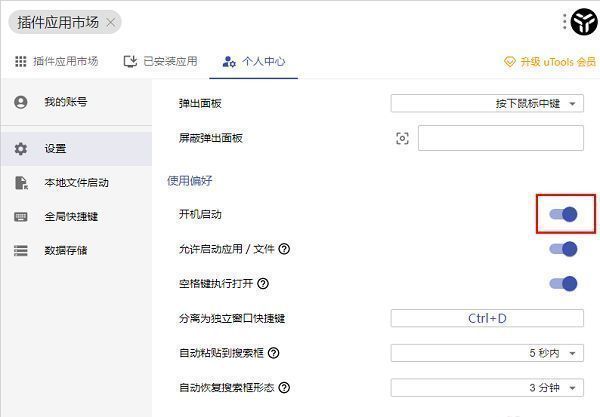
第四步:启用开机自动启动功能
在设置页面中找到“使用偏好”分类下的“开机启动”选项,将其右侧的开关滑动至开启状态(通常变为蓝色或绿色)。完成此操作后,uTools将在每次计算机启动时自动运行,无需再次手动开启。